Trong bài trước, bạn đã làm quen với các thao tác cơ bản trong TopSolid như tạo hình chữ nhật và bài tập Extruded & Pocket cơ bản.
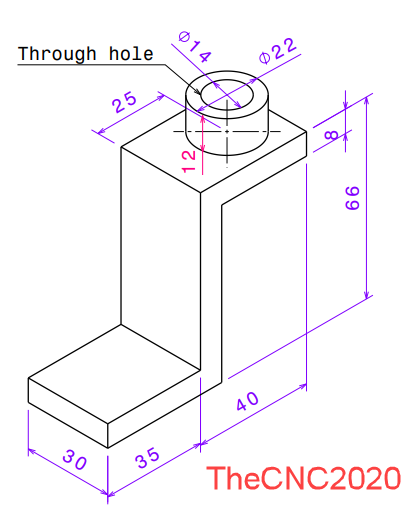
Ở bài này, chúng ta nâng cấp lên Bài tập 2 – giúp bạn hiểu rõ hơn cách kết hợp Extruded + Pocket trong thiết kế thực tế.
Extruded và Pocket trong TopSolid 7 – Bài tập 2 nâng cao - Blog Yêu Cơ Khí
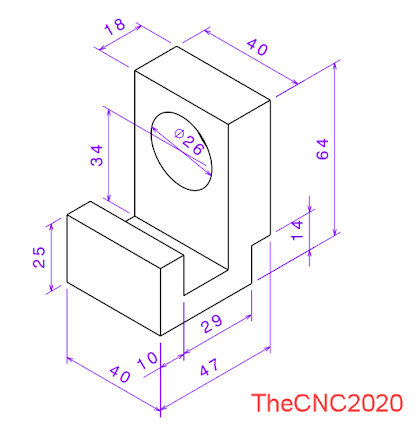
1. Mục tiêu bài học
- Hiểu quy trình thiết kế từ Sketch → 3D
- Thành thạo lệnh Extruded tạo khối
- Ứng dụng Pocket để tạo hốc chính xác
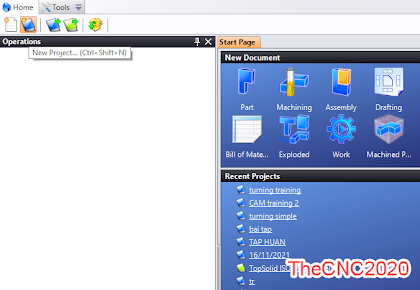
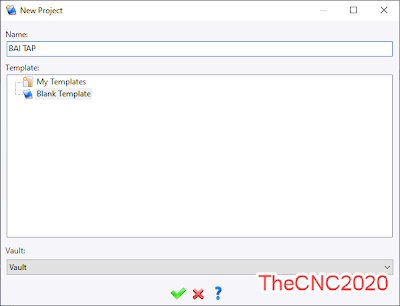
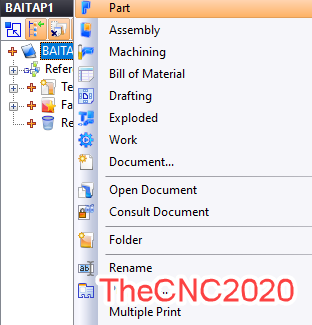
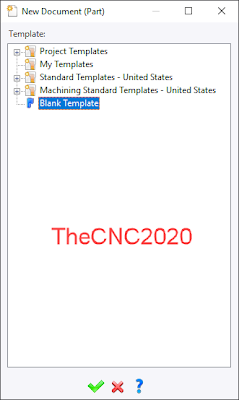
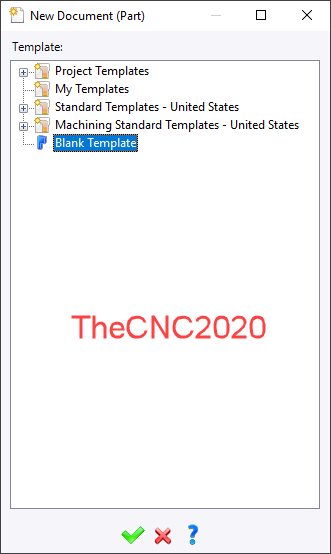
2. Tạo Part trong TopSolid
Chuột phải vào thư mục → chọn Part

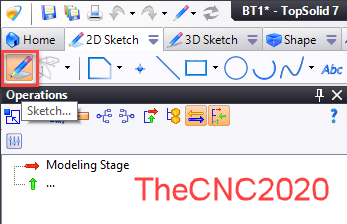
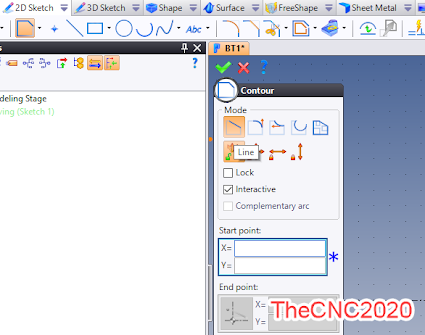
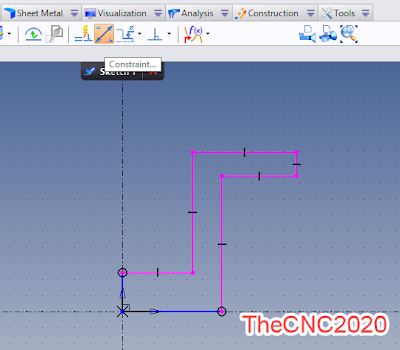
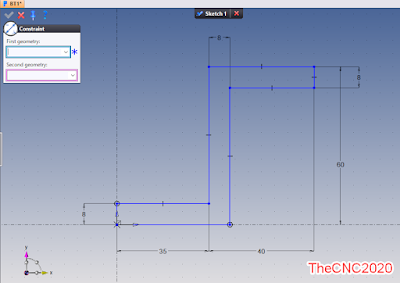
3. Vẽ Sketch biên dạng
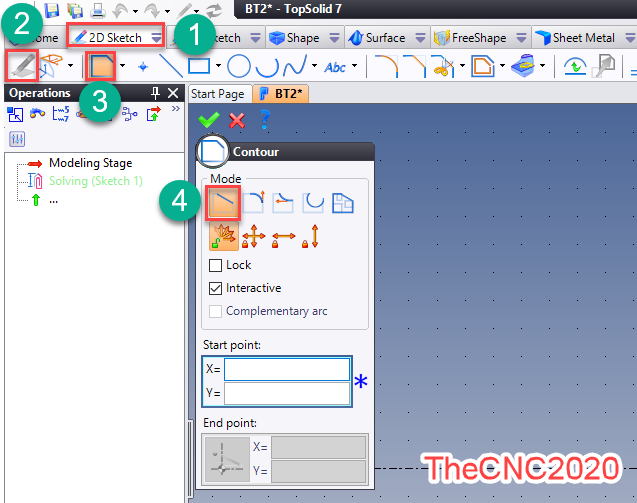


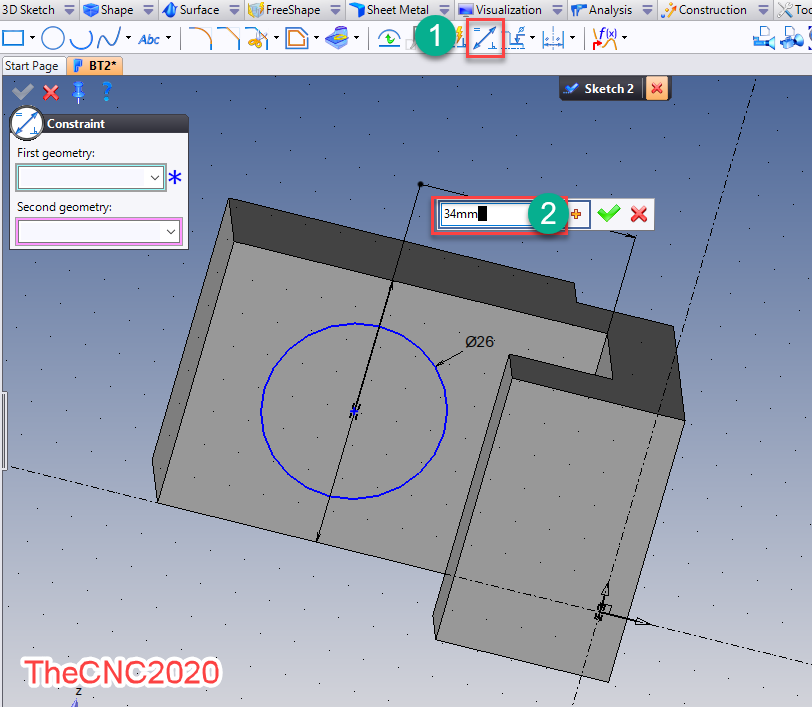
Lưu ý: luôn ràng buộc kích thước bằng Constraint để tránh lỗi khi gia công CNC.
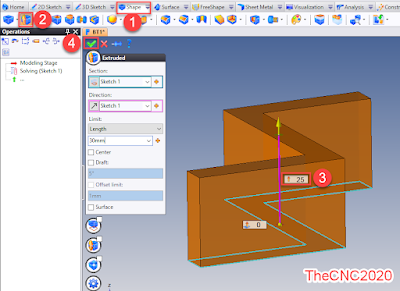
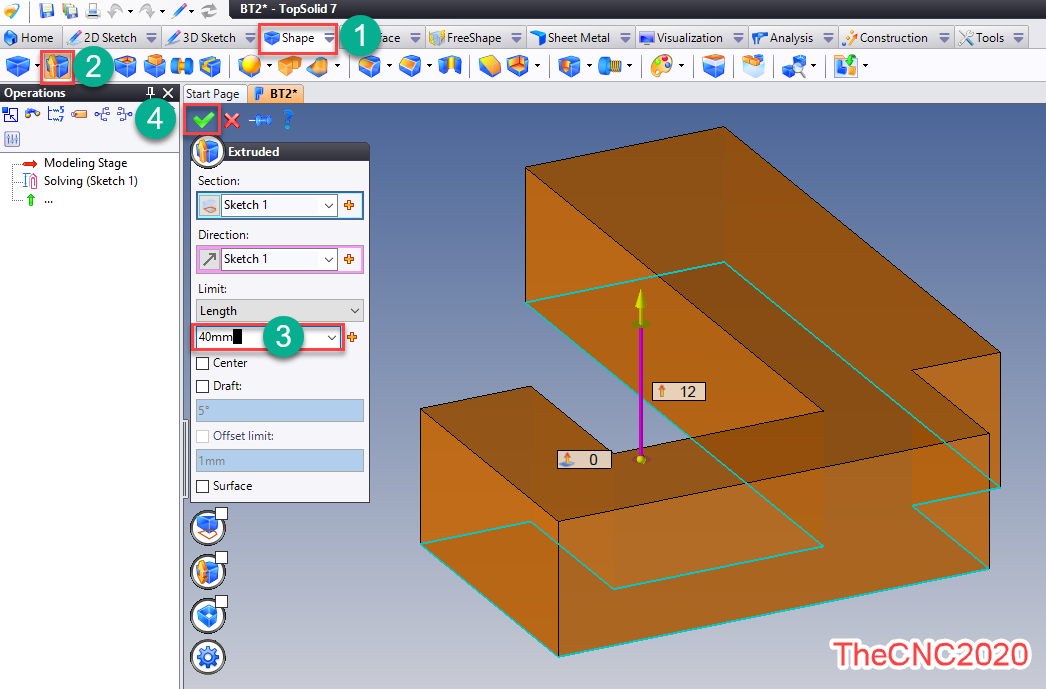
4. Tạo khối 3D bằng Extruded
Chọn: Shape → Extruded
Chiều cao: 40mm
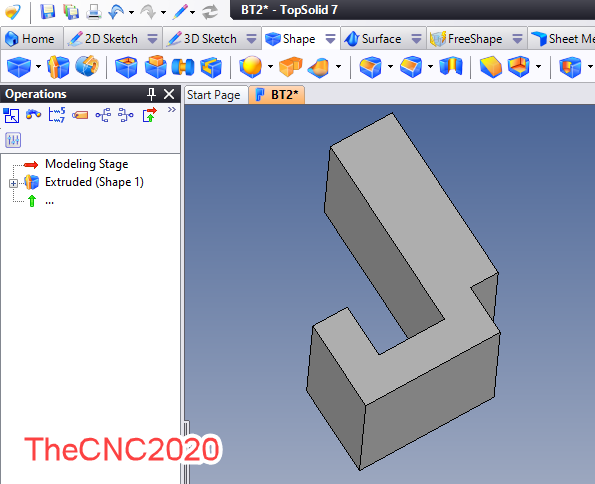
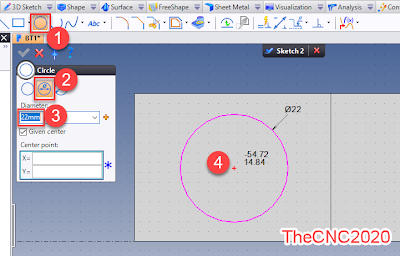
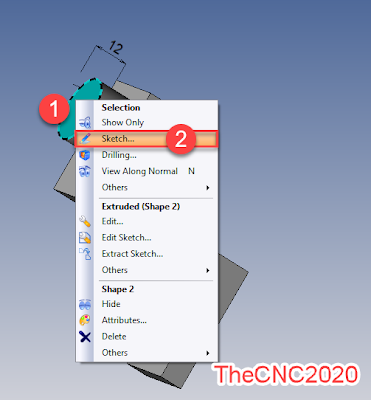
5. Tạo chi tiết bằng Sketch

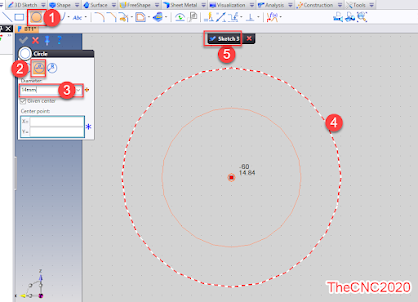
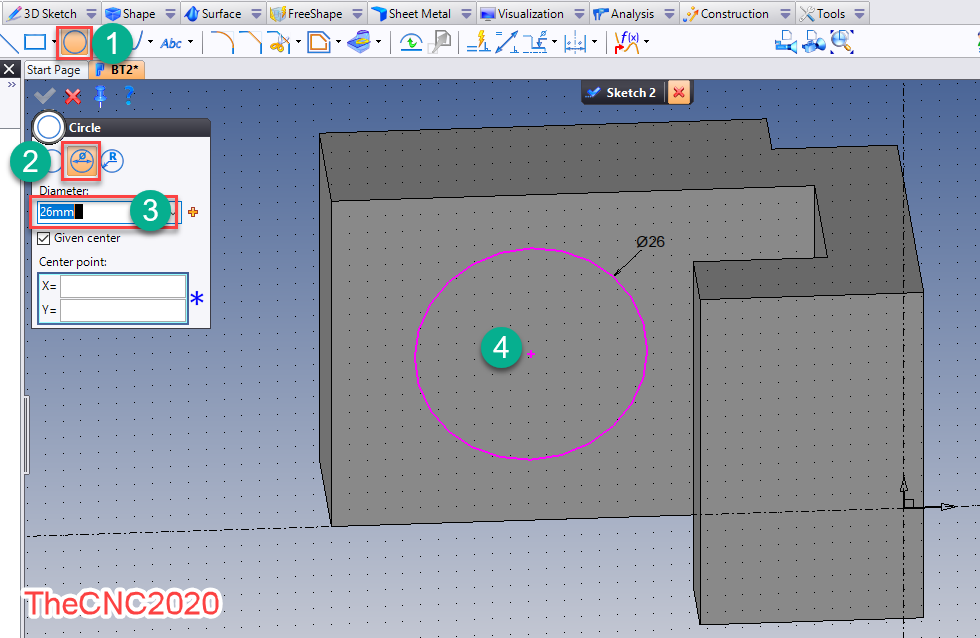
Vẽ đường tròn:
- Đường kính: 26mm
- Căn giữa và cách đều 2 cạnh

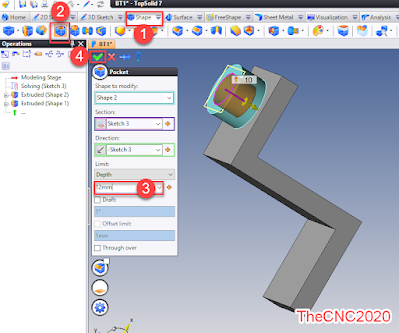
6. Khoét lỗ bằng Pocket
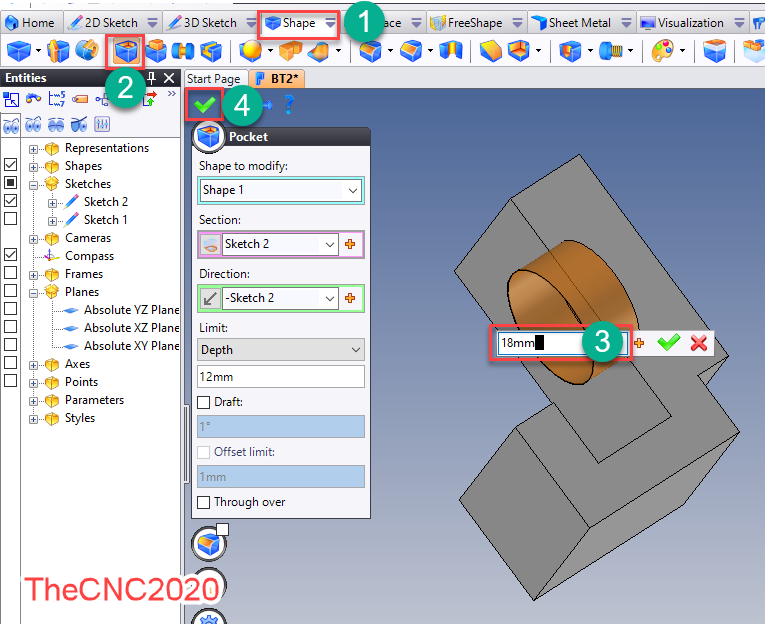
Chọn: Shape → Pocket
Độ sâu: 18mm
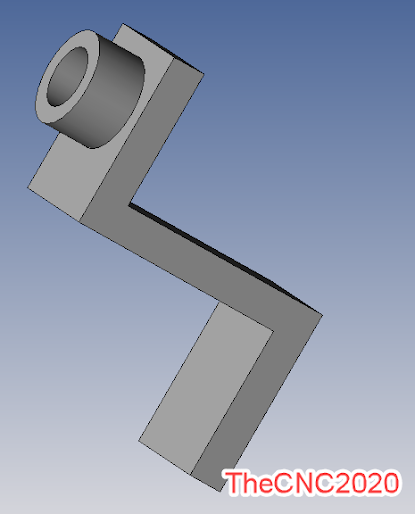
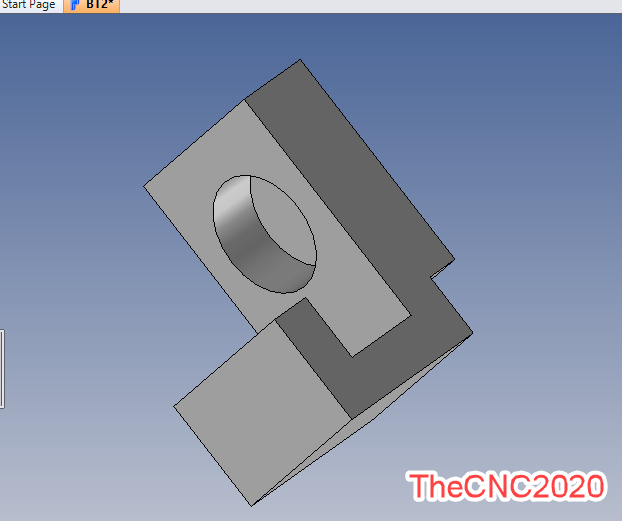
7. Kết quả cuối cùng
8. Kết luận
- Extruded giúp tạo hình khối chính
- Pocket giúp gia công chi tiết hốc
- Đây là bước nền để chuyển sang CAM & CNC
👉 Sau bài này bạn đã sẵn sàng học lập trình CNC thực tế.