Hiển thị các bài đăng có nhãn cad cam cnc. Hiển thị tất cả bài đăng

Thứ Năm, 30 tháng 4, 2026

Hướng dẫn constraint TopSolid 7 giúp sketch chuẩn kỹ thuật và tránh lỗi khi gia công CNC

Khi học TopSolid 7, nhiều người nghĩ rằng chỉ cần vẽ đúng hình là đủ. Nhưng thực tế, yếu tố quyết định mô hình có “chuẩn kỹ thuật” hay không lại nằm ở Constraint (ràng buộc).

👉 Nếu không hiểu constraint, bạn sẽ gặp lỗi khi Extrude, Assembly hoặc CAM.

Bài này sẽ giúp bạn làm chủ ràng buộc trong TopSolid theo cách đơn giản và thực chiến nhất.

Constraint trong TopSolid 7 là gì? Cách ràng buộc sketch chuẩn kỹ thuật - Blog Yêu Cơ Khí

constraint topsolid 7 rang buoc sketch CONSTRAINT = KHÔNG LỖI CNC


1. Constraint là gì?

Constraint là các ràng buộc hình học và kích thước giúp cố định sketch.

  • Xác định vị trí
  • Xác định kích thước
  • Xác định quan hệ giữa các đối tượng

👉 Constraint giúp sketch “ổn định” và không bị biến dạng.


2. Vì sao Constraint cực kỳ quan trọng?

  • Tránh lỗi khi Extrude / Pocket
  • Đảm bảo kích thước chính xác
  • Dễ chỉnh sửa thiết kế

Thực tế xưởng: 👉 80% lỗi CAD xuất phát từ sketch không ràng buộc


3. Các loại Constraint trong TopSolid

🔹 3.1 Ràng buộc hình học

  • Parallel (song song)
  • Perpendicular (vuông góc)
  • Coincident (trùng điểm)
  • Concentric (đồng tâm)

🔹 3.2 Ràng buộc kích thước

  • Chiều dài
  • Góc
  • Đường kính

👉 Đây là loại quan trọng nhất khi thiết kế cơ khí


4. Fully Constrained là gì?

Fully Constrained nghĩa là sketch đã được ràng buộc hoàn toàn.

  • Không thể di chuyển tự do
  • Kích thước xác định rõ ràng

Dấu hiệu:

  • Sketch đổi màu (thường là xanh/đen)

👉 Đây là trạng thái bắt buộc trước khi tạo 3D


constraint topsolid 7 rang buoc sketch

5. Quy trình ràng buộc sketch chuẩn

  1. Vẽ hình cơ bản
  2. Ràng buộc hình học (vuông góc, song song)
  3. Đặt kích thước
  4. Fix vị trí (gốc tọa độ)

👉 Luôn kết thúc bằng Fully Constrained


6. Ví dụ thực tế

Vẽ hình chữ nhật:

  • Đặt 2 cạnh vuông góc
  • Ràng buộc song song
  • Nhập kích thước
  • Gắn vào gốc tọa độ

👉 Khi kéo chuột mà hình không biến dạng → đúng


7. Sai lầm người mới thường gặp

  • Không fully constrained
  • Chỉ vẽ mà không nhập kích thước
  • Không cố định vào gốc

Hậu quả: 👉 Model lỗi khi Extrude hoặc CAM


8. Kinh nghiệm thực chiến

  • Luôn bắt đầu từ gốc tọa độ
  • Đặt kích thước ngay khi vẽ
  • Kiểm tra constraint trước khi 3D

Mẹo: 👉 Sketch tốt = model chuẩn = CNC chính xác


9. Liên kết bài học TopSolid


10. Kết nối sang CNC

👉 Constraint chính là nền tảng để gia công chính xác ngoài thực tế.


11. Kết luận

Constraint là phần quan trọng nhất khi học TopSolid 7.

👉 Làm chủ ràng buộc giúp bạn:

  • Thiết kế chuyên nghiệp
  • Tránh lỗi CAD/CAM
  • Gia công chính xác

Học TopSolid cùng YCK2020

Bạn đang gặp lỗi sketch?

👉 Hãy để lại câu hỏi để Blog Yêu Cơ Khí hỗ trợ bạn.


Bài Viết Liên Quan


Chủ Nhật, 19 tháng 12, 2021

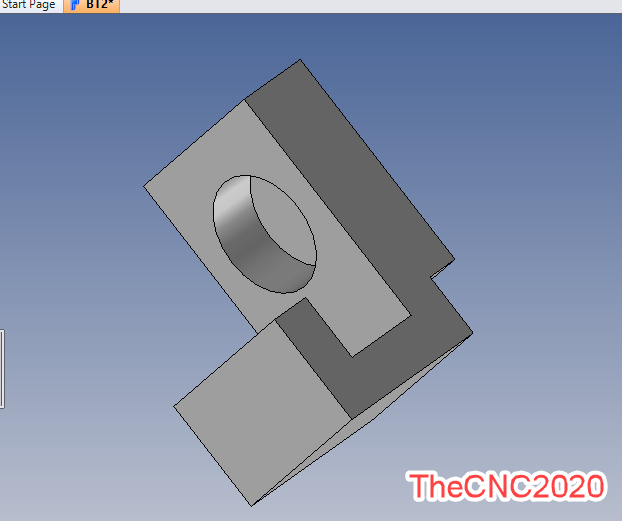
Tutorial TopSolid'Design 7 Basics - Extruded and Pocket EX2 - Hướng dẫn bài tập 2 TopSolid 7 sử dụng Extrude và Pocket chi tiết, dễ hiểu cho người mới - YCK2020

Trong bài trước, bạn đã làm quen với các thao tác cơ bản trong TopSolid như tạo hình chữ nhật và bài tập Extruded & Pocket cơ bản.

Ở bài này, chúng ta nâng cấp lên Bài tập 2 – giúp bạn hiểu rõ hơn cách kết hợp Extruded + Pocket trong thiết kế thực tế.

Extruded và Pocket trong TopSolid 7 – Bài tập 2 nâng cao - Blog Yêu Cơ Khí

bai tap extrude pocket topsolid ex2


1. Mục tiêu bài học

  • Hiểu quy trình thiết kế từ Sketch → 3D
  • Thành thạo lệnh Extruded tạo khối
  • Ứng dụng Pocket để tạo hốc chính xác

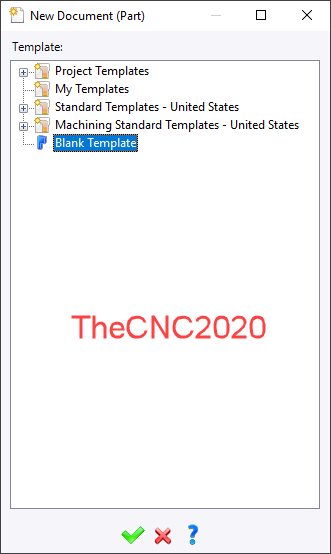
2. Tạo Part trong TopSolid

Chuột phải vào thư mục → chọn Part


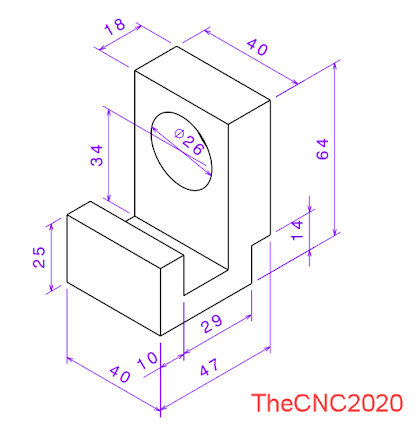
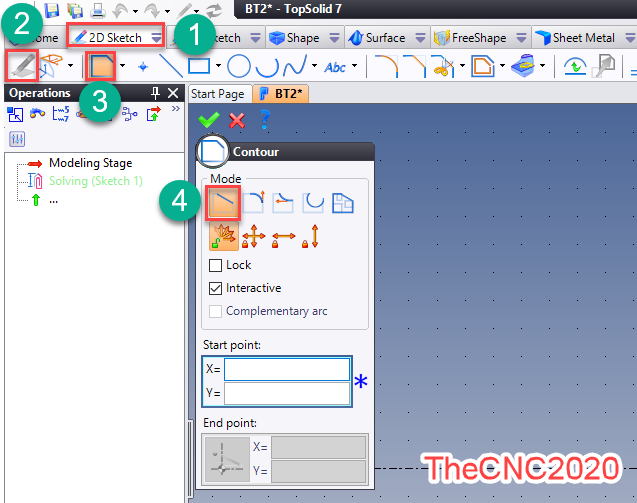
3. Vẽ Sketch biên dạng

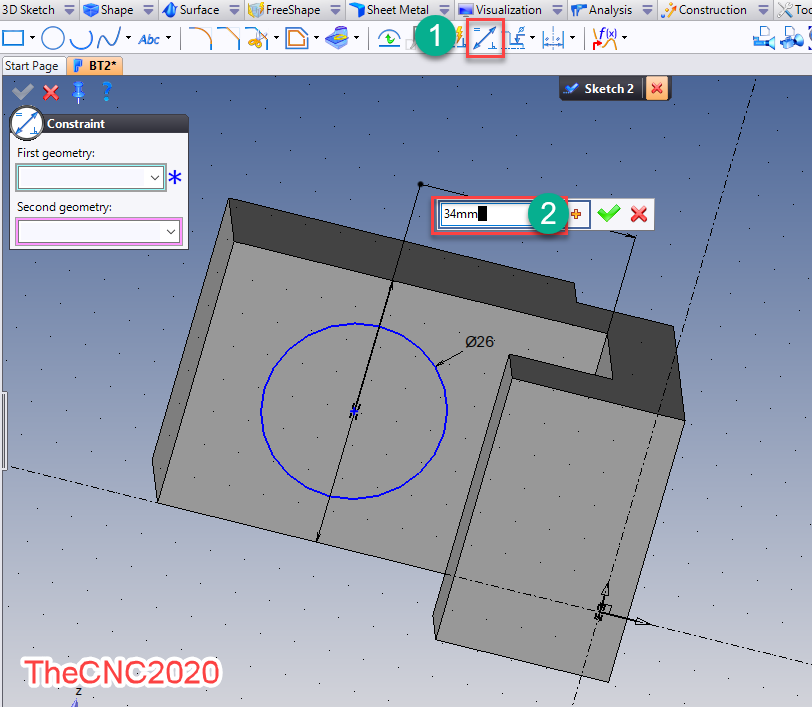
Lưu ý: luôn ràng buộc kích thước bằng Constraint để tránh lỗi khi gia công CNC.


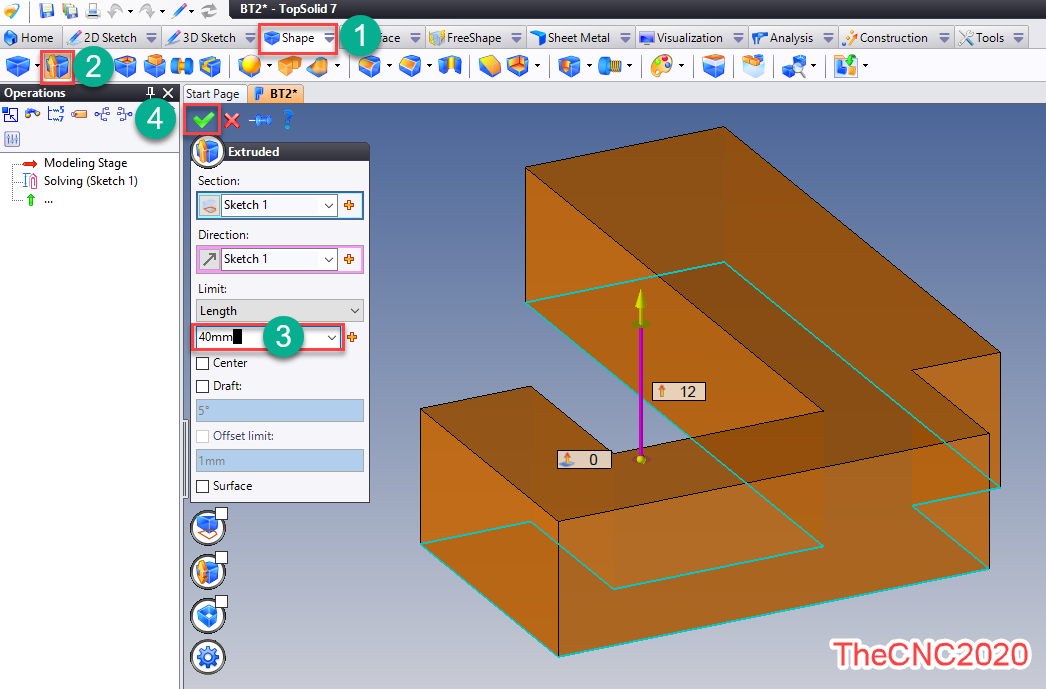
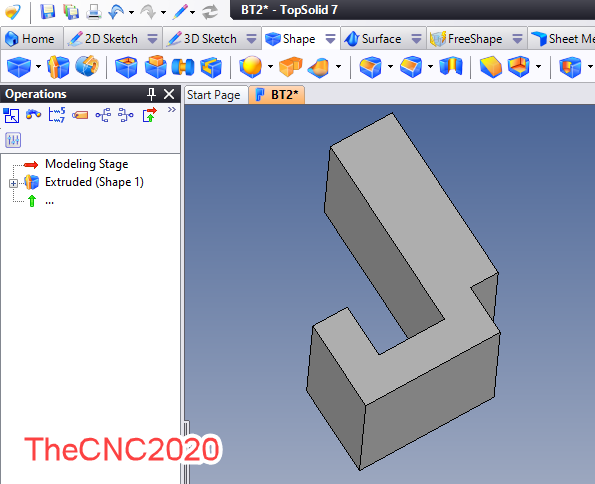
4. Tạo khối 3D bằng Extruded

Chọn: Shape → Extruded

Chiều cao: 40mm


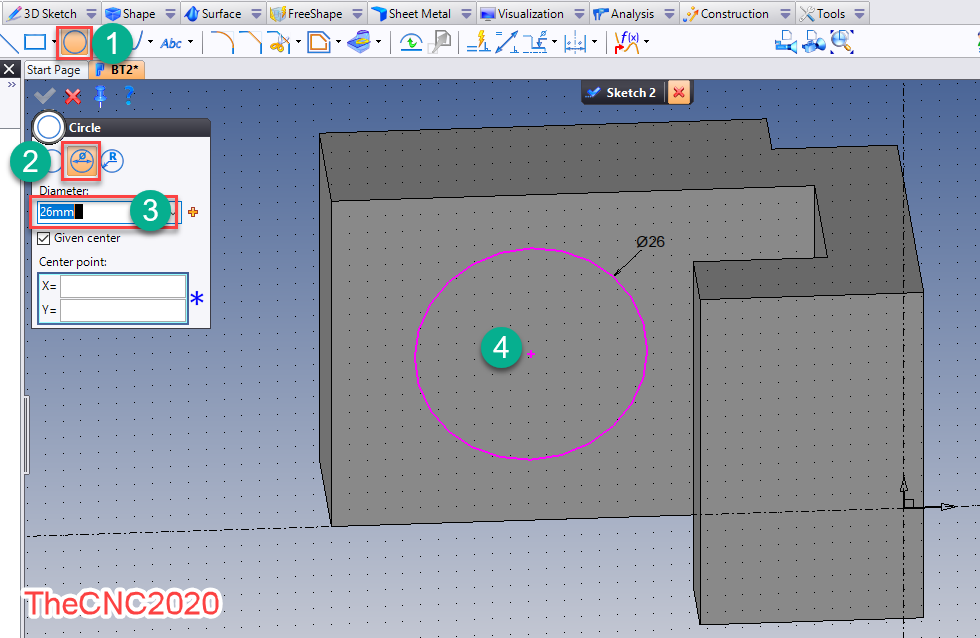
5. Tạo chi tiết bằng Sketch

Vẽ đường tròn:

  • Đường kính: 26mm
  • Căn giữa và cách đều 2 cạnh

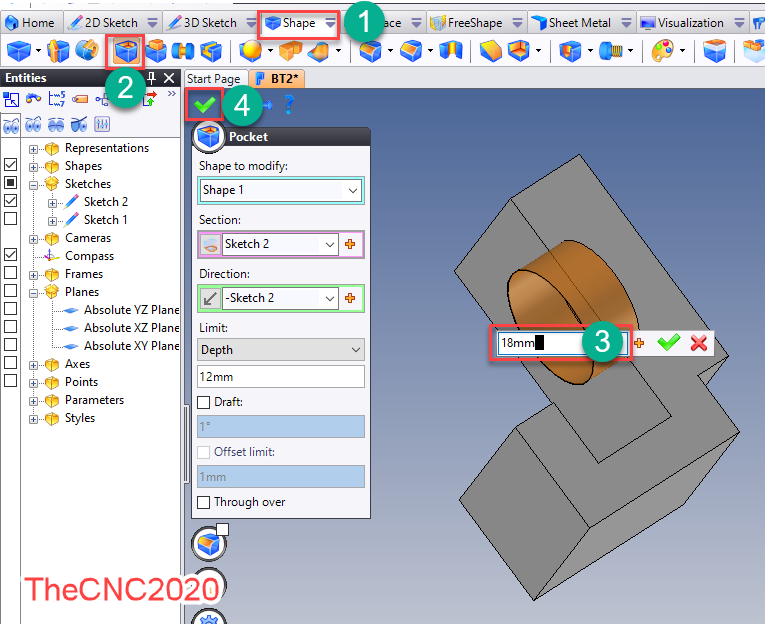
6. Khoét lỗ bằng Pocket

Chọn: Shape → Pocket

Độ sâu: 18mm


7. Kết quả cuối cùng


8. Kết luận

  • Extruded giúp tạo hình khối chính
  • Pocket giúp gia công chi tiết hốc
  • Đây là bước nền để chuyển sang CAM & CNC

👉 Sau bài này bạn đã sẵn sàng học lập trình CNC thực tế.


Thứ Sáu, 23 tháng 7, 2021

Tổng quan TopSolid 7, phần mềm CAD CAM CNC cho kỹ sư cơ khí, lộ trình học hiệu quả

Trong kỷ nguyên sản xuất hiện đại, việc làm chủ phần mềm CAD/CAM không còn là lựa chọn mà đã trở thành yêu cầu bắt buộc đối với kỹ sư cơ khí.

TopSolid 7 là một trong những giải pháp toàn diện giúp bạn thiết kế, lập trình và gia công CNC trên cùng một nền tảng.

👉 Bài viết này sẽ giúp bạn hiểu tổng quan TopSolid 7 và cách học hiệu quả theo lộ trình của Blog Yêu Cơ Khí.

TopSolid 7 là gì? Tổng quan CAD CAM CNC cho kỹ sư cơ khí - Blog Yêu Cơ Khí

topsolid 7 cad cam cnc tong quan


1. TopSolid 7 là gì?

TopSolid 7 là phần mềm CAD/CAM/CAE tích hợp, cho phép:

  • Thiết kế 3D (CAD)
  • Lập trình gia công CNC (CAM)
  • Quản lý dữ liệu kỹ thuật (PDM)

👉 Điểm mạnh: tất cả trong một hệ thống, không cần chuyển phần mềm.


2. Vì sao TopSolid phù hợp với ngành cơ khí?

  • Tích hợp CAD → CAM → CNC
  • Quản lý dữ liệu theo Project
  • Phù hợp sản xuất thực tế

Thực tế: 👉 Nhiều doanh nghiệp cơ khí sử dụng TopSolid để tối ưu quy trình sản xuất.


3. Các module chính trong TopSolid 7

  • TopSolid Design: Thiết kế 3D
  • TopSolid CAM: Lập trình CNC
  • TopSolid PDM: Quản lý dữ liệu

👉 Đây là 3 phần bạn cần học nếu muốn đi sâu vào CNC.


4. Lộ trình học TopSolid cho người mới

Bạn nên học theo thứ tự:

  • Sketch cơ bản
  • Extrude / Pocket
  • Assembly
  • Toolpath CNC

Nguyên tắc: 👉 CAD vững → CAM dễ → CNC chính xác


5. Các bài học TopSolid trên Blog Yêu Cơ Khí

Dưới đây là các bài học bạn nên xem:


6. Kết nối TopSolid với CNC thực tế

Sau khi học TopSolid, bạn cần hiểu:

👉 Đây là bước chuyển từ học phần mềm → làm việc thực tế.


7. Sai lầm người mới thường gặp

  • Học CAD nhưng không học CAM
  • Không hiểu quy trình sản xuất
  • Chỉ học lý thuyết, không thực hành

Hậu quả: 👉 Không áp dụng được vào công việc


8. Kết luận

TopSolid 7 là công cụ mạnh giúp bạn đi từ thiết kế đến gia công.

👉 Nếu học đúng lộ trình, bạn có thể:

  • Làm chủ CAD/CAM
  • Hiểu CNC thực tế
  • Tăng giá trị nghề nghiệp

Học TopSolid cùng YCK2020

Blog Yêu Cơ Khí xây dựng lộ trình học từ cơ bản đến nâng cao.

👉 Hãy bắt đầu từ các bài Sketch và tiếp tục theo series.


Bài Viết Liên Quan


Top All

Nguồn video của Blog Yêu Cơ khí YCK2020