Hiển thị các bài đăng có nhãn Tutorial. Hiển thị tất cả bài đăng

Chủ Nhật, 19 tháng 12, 2021

Tutorial TopSolid'Design 7 Basics - Extruded and Pocket EX2 - Hướng dẫn bài tập 2 TopSolid 7 sử dụng Extrude và Pocket chi tiết, dễ hiểu cho người mới - YCK2020

Trong bài trước, bạn đã làm quen với các thao tác cơ bản trong TopSolid như tạo hình chữ nhật và bài tập Extruded & Pocket cơ bản.

Ở bài này, chúng ta nâng cấp lên Bài tập 2 – giúp bạn hiểu rõ hơn cách kết hợp Extruded + Pocket trong thiết kế thực tế.

Extruded và Pocket trong TopSolid 7 – Bài tập 2 nâng cao - Blog Yêu Cơ Khí
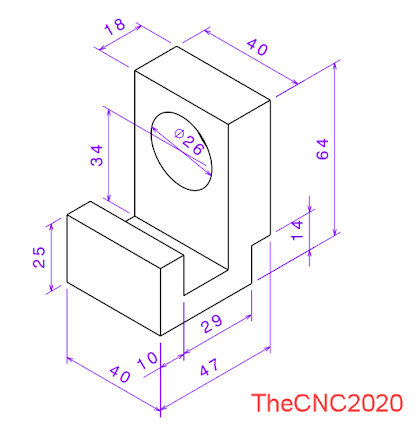
bai tap extrude pocket topsolid ex2


1. Mục tiêu bài học

  • Hiểu quy trình thiết kế từ Sketch → 3D
  • Thành thạo lệnh Extruded tạo khối
  • Ứng dụng Pocket để tạo hốc chính xác

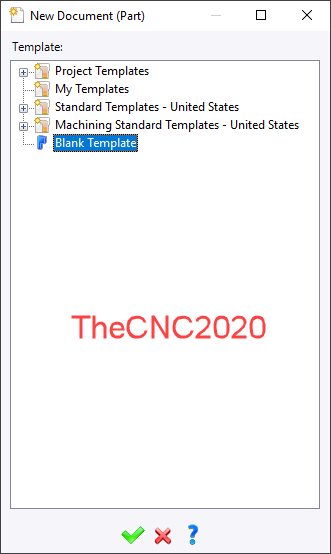
2. Tạo Part trong TopSolid

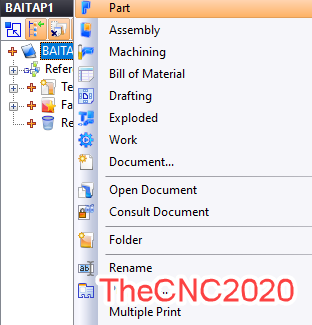
Chuột phải vào thư mục → chọn Part


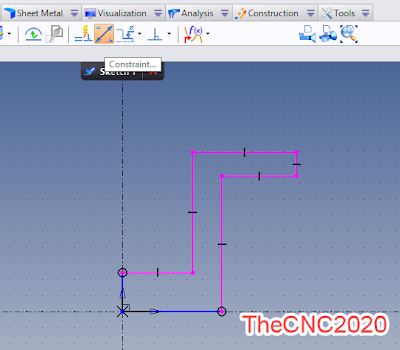
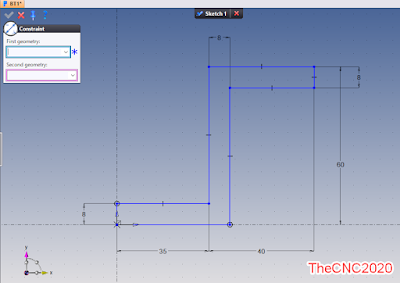
3. Vẽ Sketch biên dạng
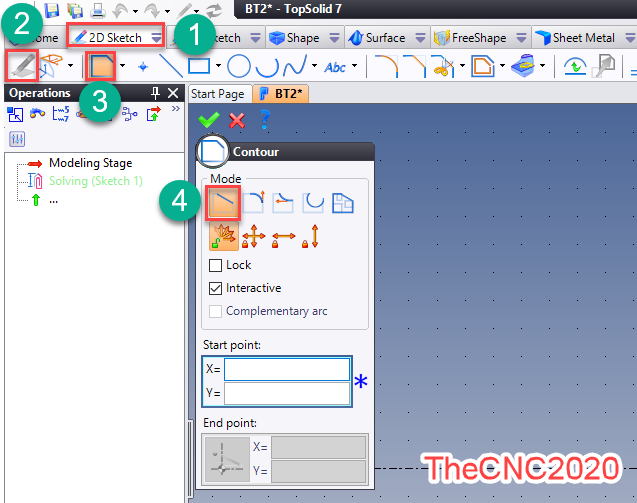
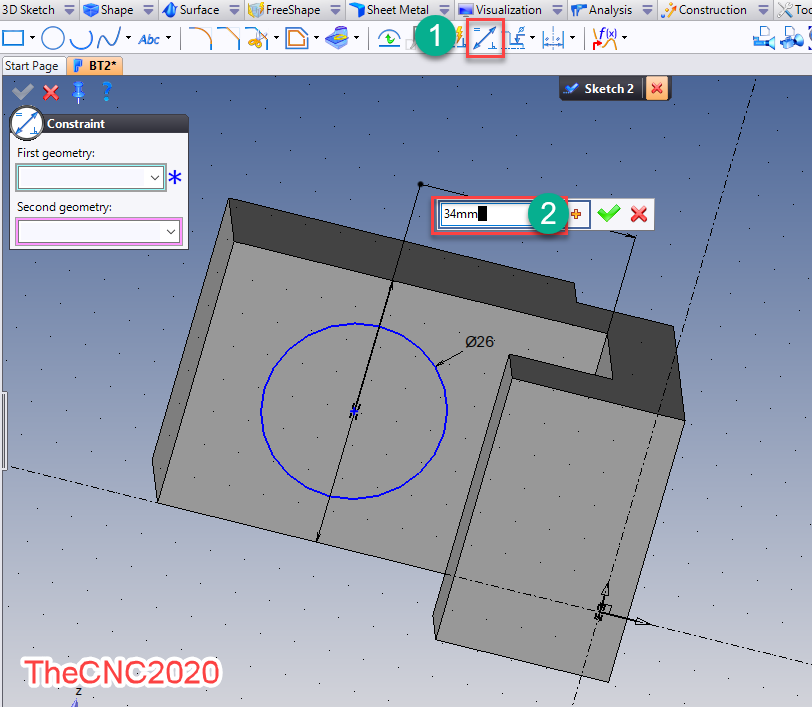
Lưu ý: luôn ràng buộc kích thước bằng Constraint để tránh lỗi khi gia công CNC.


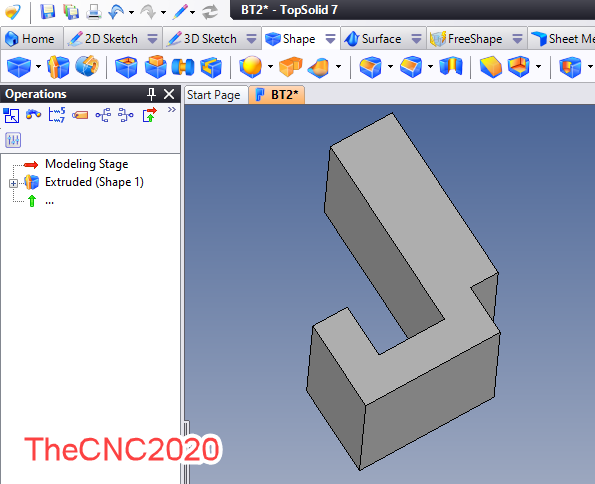
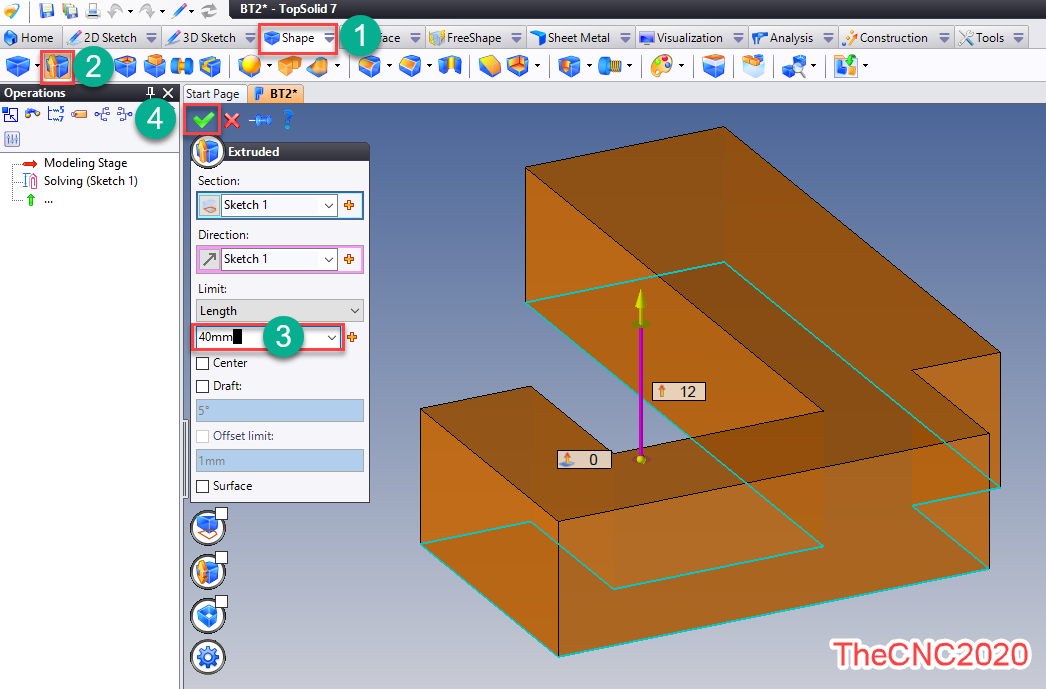
4. Tạo khối 3D bằng Extruded

Chọn: Shape → Extruded

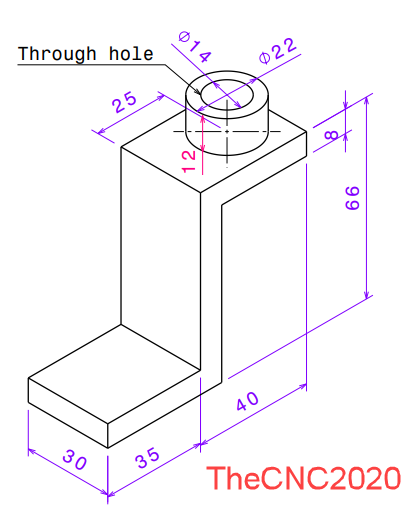
Chiều cao: 40mm

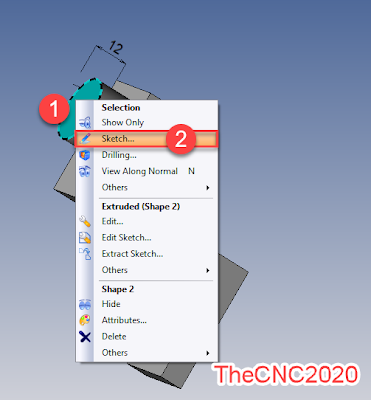
5. Tạo chi tiết bằng Sketch

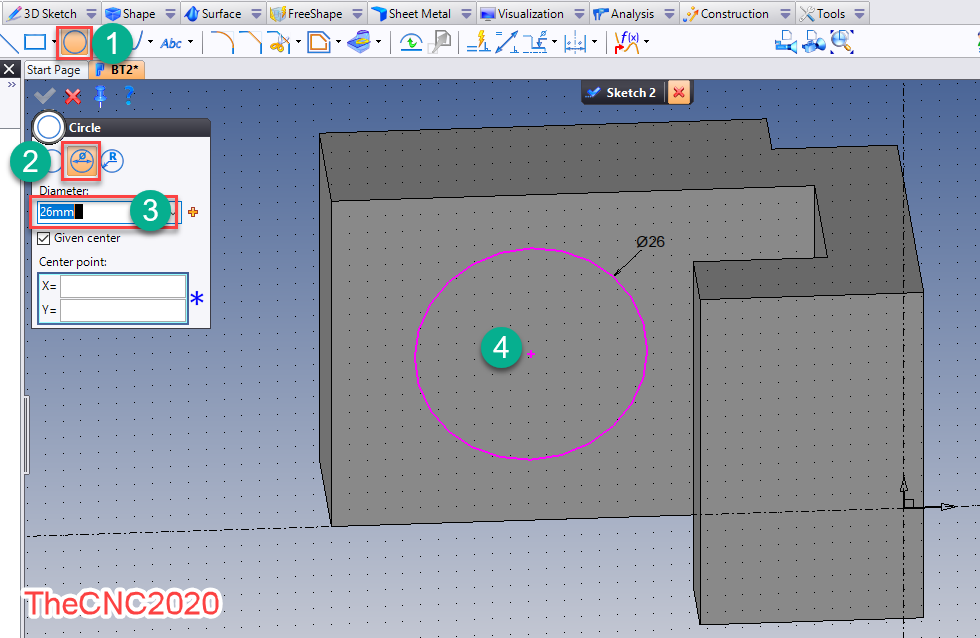
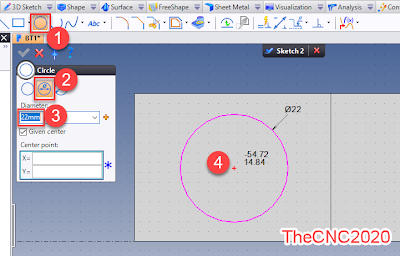
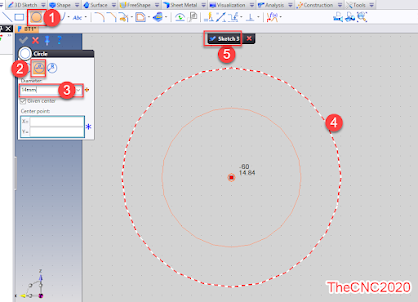
Vẽ đường tròn:

  • Đường kính: 26mm
  • Căn giữa và cách đều 2 cạnh

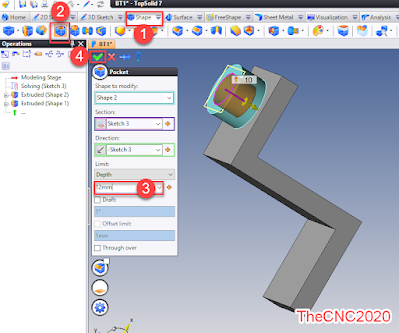
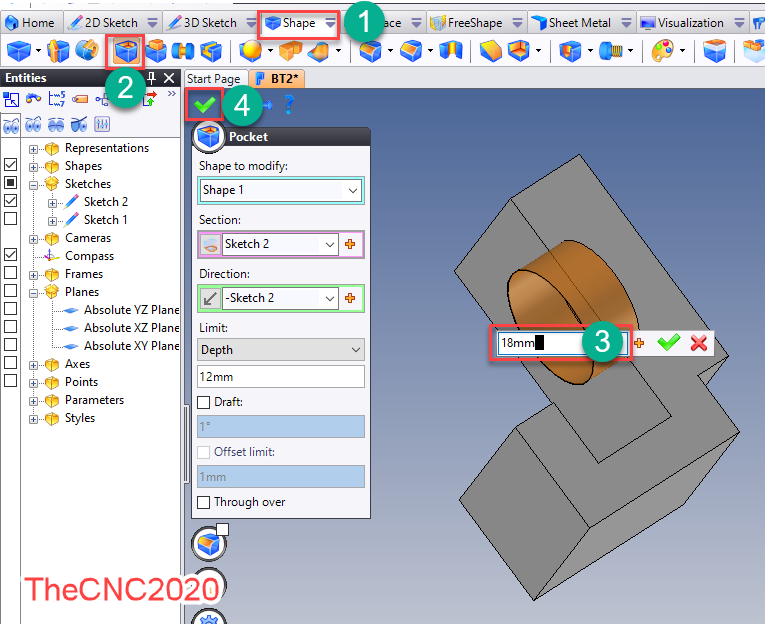
6. Khoét lỗ bằng Pocket

Chọn: Shape → Pocket

Độ sâu: 18mm

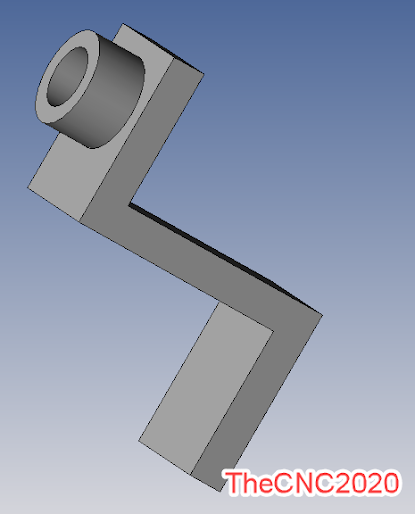
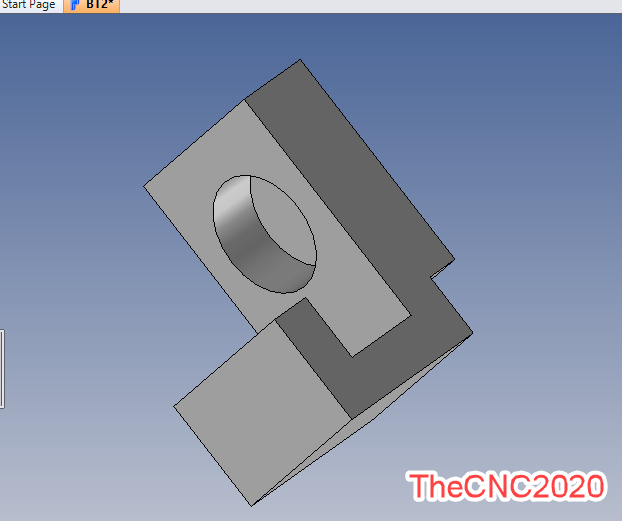
7. Kết quả cuối cùng

8. Kết luận

  • Extruded giúp tạo hình khối chính
  • Pocket giúp gia công chi tiết hốc
  • Đây là bước nền để chuyển sang CAM & CNC

👉 Sau bài này bạn đã sẵn sàng học lập trình CNC thực tế.


Thứ Bảy, 11 tháng 12, 2021

Tutorial TopSolid'Design 7 Basics - Extruded and Pocket EX1 - Hướng dẫn chi tiết cách dùng Extrude và Pocket trong TopSolid 7 kèm bài tập thực hành YCK2020

TopSolid là phần mềm CAD/CAM mạnh mẽ được sử dụng rộng rãi trong ngành cơ khí chế tạo.

Trong bài này, bạn sẽ thực hành 2 lệnh quan trọng nhất: ExtrudedPocket – nền tảng để tạo mọi chi tiết 3D.

Hướng Dẫn Extruded và Pocket Trong TopSolid 7 (Bài Tập Thực Hành) - Blog Yêu Cơ Khí

extrude pocket topsolid 7 bai tap


1. Tổng quan bài học

  • Extruded: tạo khối 3D từ sketch
  • Pocket: khoét vật liệu tạo hốc

2. Tạo Project trong TopSolid

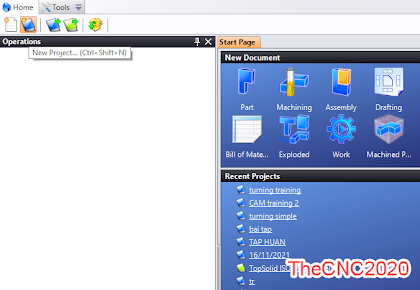
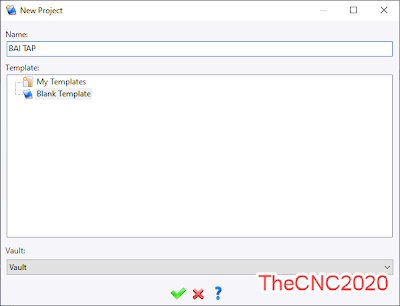
Chọn New Project hoặc Ctrl + Shift + N

tao project topsolid dat ten project

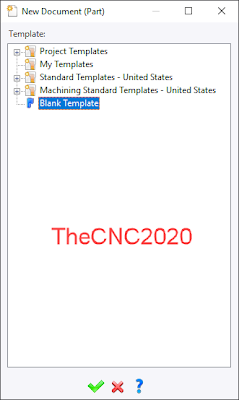
3. Tạo Part

tao part topsolid doi ten part

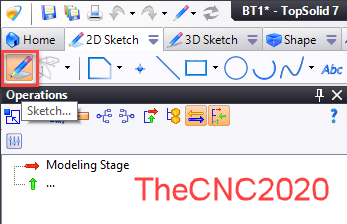
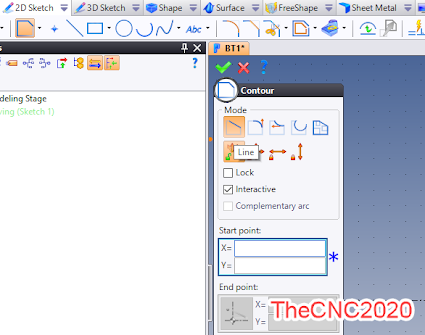
4. Vẽ Sketch 2D

sketch topsolid giao dien sketch ve contour

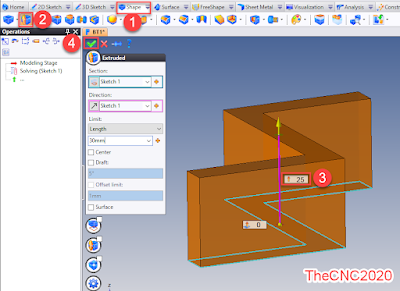
5. Đùn khối bằng Extruded

extrude topsolid

👉 Nhập chiều cao 25mm để tạo khối 3D


6. Ràng buộc kích thước

constraint topsolid kich thuoc sketch

7. Tạo hình trụ

ve circle topsolid

8. Khoét lỗ bằng Pocket

pocket topsolid lo dong tam ket qua pocket

9. Kết quả cuối cùng

ket qua 3d topsolid

10. Kết luận

Sau bài này bạn đã:

  • Biết tạo khối 3D bằng Extruded
  • Biết khoét lỗ bằng Pocket
  • Hiểu quy trình CAD → CAM → CNC

👉 Đây là nền tảng quan trọng để học gia công CNC thực tế.


Thứ Tư, 10 tháng 11, 2021

Hướng dẫn vẽ rectangle trong TopSolid 7, sketch cơ bản cho người mới - Tutorial TopSolid'Design 7 Basics - Creating a rectangle - YCK2020

Khi bắt đầu học thiết kế 3D trong TopSolid 7, bước đầu tiên bạn phải làm quen chính là Sketch.

Trong đó, hình chữ nhật (Rectangle) là hình cơ bản nhất, nhưng lại xuất hiện trong gần như mọi chi tiết cơ khí.

👉 Nếu bạn làm sai từ bước này, toàn bộ model phía sau sẽ bị lỗi.

Hướng Dẫn Vẽ Hình Chữ Nhật (Rectangle) Trong TopSolid 7 - Blog Yêu Cơ Khí

ve rectangle topsolid 7 sketch co ban


1. Rectangle trong TopSolid là gì?

Rectangle là công cụ tạo hình chữ nhật trong môi trường Sketch 2D.

Ứng dụng:

  • Vẽ biên dạng chi tiết
  • Tạo khối 3D (Extrude)
  • Làm nền cho pocket, hole

👉 Đây là lệnh cơ bản nhưng dùng cực nhiều trong CAD/CAM.


2. Chuẩn bị trước khi vẽ

Trước khi tạo Rectangle, bạn cần:

  • Đang ở môi trường Part
  • Chọn mặt phẳng vẽ (Sketch plane)

Lưu ý: 👉 Nếu đã có sketch trước đó, TopSolid sẽ yêu cầu bạn chọn mặt phẳng mới


3. Các bước vẽ Rectangle

🔹 Bước 1: Vào môi trường Sketch

  • Chọn tab 2D Sketch

🔹 Bước 2: Chọn lệnh Rectangle

  • Click vào biểu tượng Rectangle

🔹 Bước 3: Chọn mặt phẳng vẽ

  • Click chọn mặt phẳng (face) làm support plane
  • Nhấn ✔ để xác nhận

🔹 Bước 4: Vẽ hình chữ nhật

  • Chọn điểm đầu
  • Chọn điểm đối diện

👉 Nên vẽ đúng thứ tự để sketch tự ràng buộc (fully constrained)


🔹 Bước 5: Kết thúc lệnh

  • Click biểu tượng đóng (Close)

🔹 Bước 6: Chỉnh kích thước

  • Double click vào kích thước
  • Nhập giá trị (ví dụ: 12mm)
  • Nhấn xác nhận

👉 Đây là bước quan trọng để kiểm soát model


4. Sai lầm người mới thường gặp

  • Không chọn đúng mặt phẳng
  • Sketch không fully constrained
  • Không nhập kích thước chính xác

Hậu quả: 👉 Model bị lỗi khi extrude hoặc lắp ráp


5. Kinh nghiệm thực tế

  • Luôn vẽ từ gốc tọa độ
  • Ưu tiên fully constrained sketch
  • Đặt kích thước ngay từ đầu

Mẹo: 👉 Sketch tốt = 80% model chuẩn


6. Ứng dụng tiếp theo

Sau khi vẽ Rectangle, bạn có thể:

  • Extrude tạo khối
  • Cut (Pocket)
  • Bo góc (Fillet)

👉 Xem tiếp: Extrude và Pocket trong TopSolid


7. Liên kết CAD/CAM → CNC


8. Kết luận

Rectangle là lệnh đơn giản nhưng cực kỳ quan trọng trong TopSolid.

👉 Làm đúng ngay từ đầu sẽ giúp bạn:

  • Thiết kế nhanh hơn
  • Tránh lỗi về sau
  • Làm chủ CAD/CAM dễ dàng

Học CAD/CAM cùng YCK2020

Bạn đang học TopSolid?

👉 Comment để được hỗ trợ miễn phí từ Blog Yêu Cơ Khí nhé.


Top All

Nguồn video của Blog Yêu Cơ khí YCK2020