Hiển thị các bài đăng có nhãn TopSolid. Hiển thị tất cả bài đăng

Thứ Năm, 30 tháng 4, 2026

Hướng dẫn xuất G-code từ TopSolid 7 để lập trình CNC và gia công chính xác YCK2020

Sau khi hoàn thành Toolpath trong CAM TopSolid, bước cuối cùng để đưa sản phẩm vào gia công thực tế là xuất G-code.

Đây chính là “ngôn ngữ” mà máy CNC hiểu và thực thi.

👉 Nếu xuất sai G-code, mọi công sức CAD/CAM trước đó đều trở nên vô nghĩa.

Xuất G-code từ TopSolid 7 như thế nào? Hướng dẫn lập trình CNC chuẩn kỹ thuật - Blog Yêu Cơ Khí

xuat gcode topsolid 7 cnc Hướng dẫn xuất G-code từ TopSolid 7 để lập trình CNC và gia công chính xác YCK2020


1. G-code là gì?

G-code là ngôn ngữ lập trình điều khiển máy CNC.

  • Điều khiển chuyển động dao
  • Quy định tốc độ, hướng di chuyển
  • Xác định quá trình gia công

👉 Máy CNC không hiểu CAD hay CAM – chỉ hiểu G-code


2. Vai trò của G-code trong sản xuất

  • Kết nối CAM với máy CNC
  • Điều khiển toàn bộ quá trình gia công
  • Ảnh hưởng trực tiếp đến chất lượng sản phẩm

Thực tế: 👉 Sai 1 dòng code = hỏng cả phôi


3. Các bước xuất G-code trong TopSolid

🔹 Bước 1: Hoàn thiện Toolpath

  • Kiểm tra toàn bộ đường chạy dao
  • Đảm bảo không lỗi

👉 Luôn simulation trước khi xuất


🔹 Bước 2: Chọn Post Processor

  • Chọn loại máy CNC
  • Ví dụ: Siemens, Fanuc

👉 Mỗi máy có định dạng G-code khác nhau


🔹 Bước 3: Xuất chương trình

  • Chọn Generate NC Code
  • Lưu file (.NC hoặc .TXT)

🔹 Bước 4: Kiểm tra G-code

  • Mở bằng phần mềm (CIMCO, Notepad)
  • Kiểm tra các lệnh cơ bản

👉 Không bao giờ chạy code chưa kiểm tra


4. Ví dụ G-code cơ bản

G21 ; đơn vị mm
G90 ; tọa độ tuyệt đối
G0 X0 Y0 ; di chuyển nhanh
G1 Z-5 F100 ; cắt xuống
M30 ; kết thúc

👉 Đây là cấu trúc cơ bản bạn sẽ gặp thường xuyên


5. Sai lầm người mới thường gặp

  • Chọn sai post processor
  • Không kiểm tra simulation
  • Chạy code trực tiếp trên máy

Hậu quả: 👉 Crash máy – gãy dao – hỏng chi tiết


6. Kinh nghiệm thực tế

  • Luôn test bằng simulation trước
  • Kiểm tra code bằng phần mềm
  • Chạy Dry Run trước khi gia công

Mẹo: 👉 G-code an toàn = sản xuất ổn định


7. Liên kết bài học TopSolid


8. Kết nối sang vận hành CNC

👉 G-code là bước cuối trước khi chạy máy thực tế.


9. Kết luận

Xuất G-code là bước quan trọng nhất trong quy trình CNC.

👉 Làm đúng bước này giúp bạn:

  • Gia công chính xác
  • Tránh lỗi nguy hiểm
  • Tối ưu sản xuất

Học CNC cùng YCK2020

Bạn đang gặp lỗi G-code?

👉 Comment để được Blog Yêu Cơ Khí hỗ trợ.


Bài Viết Liên Quan


Hướng dẫn CAM TopSolid 7 tạo toolpath CNC, lập trình gia công từ CAD đến sản xuất - yck2020

Sau khi đã hoàn thành thiết kế (CAD) và lắp ráp (Assembly), bước quan trọng tiếp theo chính là CAM – lập trình gia công CNC.

Trong TopSolid 7, CAM cho phép bạn tạo Toolpath (đường chạy dao) để máy CNC có thể gia công chi tiết ngoài thực tế.

👉 Đây là bước chuyển từ “thiết kế” sang “sản xuất”.

CAM TopSolid 7 là gì? Hướng dẫn tạo Toolpath gia công CNC - Blog Yêu Cơ Khí

cam topsolid toolpath cnc duong chay dao Hướng dẫn CAM TopSolid 7 tạo toolpath CNC, lập trình gia công từ CAD đến sản xuất yck2020


1. CAM trong TopSolid là gì?

CAM (Computer Aided Manufacturing) là quá trình lập trình gia công từ mô hình CAD.

Trong TopSolid, CAM giúp:

  • Tạo đường chạy dao (Toolpath)
  • Chọn dao cắt phù hợp
  • Mô phỏng gia công

👉 CAM là bước bắt buộc trước khi xuất G-code.


2. Toolpath là gì?

Toolpath là đường di chuyển của dao cắt trong quá trình gia công.

  • Quyết định hình dạng sản phẩm
  • Ảnh hưởng trực tiếp đến chất lượng
  • Tác động đến thời gian gia công

👉 Toolpath tốt = sản phẩm đẹp + tiết kiệm thời gian


3. Các bước tạo Toolpath trong TopSolid

🔹 Bước 1: Chọn môi trường CAM

  • Mở file Part
  • Chuyển sang module CAM

🔹 Bước 2: Chọn phôi (Stock)

  • Định nghĩa kích thước phôi
  • Chọn vị trí đặt phôi

👉 Phôi đúng = gia công đúng


🔹 Bước 3: Chọn dao (Tool)

  • Dao phay ngón (Endmill)
  • Dao mặt (Face mill)
  • Dao khoan

👉 Chọn dao phù hợp vật liệu


🔹 Bước 4: Tạo chiến lược gia công

  • Facing (phay mặt)
  • Pocket (phay hốc)
  • Contour (phay biên dạng)

👉 Đây là phần quan trọng nhất của CAM


🔹 Bước 5: Thiết lập thông số

  • Tốc độ quay (Spindle)
  • Lượng ăn dao (Feedrate)
  • Chiều sâu cắt

👉 Thông số sai = gãy dao


🔹 Bước 6: Mô phỏng (Simulation)

  • Kiểm tra đường chạy dao
  • Phát hiện va chạm

👉 Bước bắt buộc trước khi chạy máy


cam topsolid toolpath cnc duong chay dao Hướng dẫn CAM TopSolid 7 tạo toolpath CNC, lập trình gia công từ CAD đến sản xuất yck2020

4. Các loại Toolpath phổ biến

Loại Mục đích
Facing Làm phẳng bề mặt
Pocket Tạo hốc
Contour Gia công biên dạng
Drilling Khoan lỗ

5. Sai lầm người mới thường gặp

  • Chọn sai dao
  • Thiết lập sai thông số
  • Bỏ qua simulation

Hậu quả: 👉 Gãy dao – hỏng phôi – crash máy


6. Kinh nghiệm thực tế

  • Luôn chạy simulation trước
  • Bắt đầu với thông số an toàn
  • Tối ưu toolpath để tiết kiệm thời gian

Mẹo: 👉 Toolpath tốt = giảm 30–50% thời gian gia công


7. Liên kết bài học TopSolid


8. Kết nối sang CNC thực tế

👉 CAM chính là cầu nối từ TopSolid sang máy CNC.


9. Kết luận

CAM trong TopSolid giúp bạn biến bản vẽ thành sản phẩm thực tế.

👉 Thành thạo CAM giúp bạn:

  • Lập trình CNC chuyên nghiệp
  • Tối ưu thời gian gia công
  • Tăng hiệu quả sản xuất

Học CAM cùng YCK2020

Bạn đang gặp lỗi toolpath?

👉 Hãy để lại câu hỏi để Blog Yêu Cơ Khí hỗ trợ bạn.


Bài Viết Liên Quan


Hướng dẫn Assembly trong TopSolid 7 giúp lắp ráp chi tiết và kiểm tra sản phẩm trước CNC yck2020

Sau khi đã tạo được các chi tiết riêng lẻ (Part), bước tiếp theo trong TopSolid 7 là Assembly (lắp ráp) – nơi bạn ghép các chi tiết thành một sản phẩm hoàn chỉnh.

👉 Đây là bước chuyển từ “vẽ chi tiết” sang “tư duy sản phẩm thực tế”.

Assembly trong TopSolid 7 là gì? Hướng dẫn lắp ráp chi tiết chuẩn kỹ thuật - Blog Yêu Cơ Khí

assembly topsolid 7 lap rap chi tiet


1. Assembly là gì?

Assembly là môi trường dùng để lắp ráp nhiều chi tiết (Part) thành một cụm hoàn chỉnh.

  • Ghép các chi tiết lại với nhau
  • Xác định vị trí tương đối
  • Kiểm tra va chạm

👉 Đây là bước quan trọng trước khi đưa vào sản xuất.


2. Vì sao Assembly quan trọng?

  • Kiểm tra lắp ráp thực tế
  • Phát hiện lỗi thiết kế
  • Tối ưu cấu trúc sản phẩm

Thực tế xưởng: 👉 Sai assembly = không lắp được ngoài đời


3. Các bước tạo Assembly trong TopSolid

🔹 Bước 1: Tạo Assembly

  • Chuột phải Project → New → Assembly
  • Đặt tên file

🔹 Bước 2: Chèn Part

  • Chọn Insert Part
  • Chọn chi tiết cần lắp

🔹 Bước 3: Định vị chi tiết

  • Fix chi tiết đầu tiên (gốc)
  • Các chi tiết sau dùng ràng buộc

🔹 Bước 4: Dùng Constraint trong Assembly

  • Coincident (trùng mặt)
  • Concentric (đồng tâm)
  • Distance (khoảng cách)

👉 Đây là chìa khóa để lắp ráp chính xác


assembly topsolid 7 lap rap chi tiet

4. Các kiểu lắp ráp phổ biến

  • Lắp trục – lỗ (Concentric)
  • Lắp mặt phẳng (Coincident)
  • Lắp theo khoảng cách (Distance)

5. Kiểm tra va chạm (Collision Check)

Assembly cho phép bạn:

  • Phát hiện chi tiết chồng lên nhau
  • Kiểm tra khe hở

👉 Bước này cực quan trọng trước khi sản xuất


6. Sai lầm người mới thường gặp

  • Không fix chi tiết gốc
  • Ràng buộc sai → lệch vị trí
  • Không kiểm tra va chạm

Hậu quả: 👉 Không lắp được ngoài thực tế


7. Kinh nghiệm thực chiến

  • Luôn cố định 1 chi tiết làm chuẩn
  • Ràng buộc đơn giản, rõ ràng
  • Kiểm tra từng bước

Mẹo: 👉 Assembly tốt = sản phẩm chạy được


8. Liên kết bài học TopSolid


9. Kết nối sang CNC

👉 Assembly giúp bạn hiểu sản phẩm trước khi gia công.


10. Kết luận

Assembly là bước chuyển quan trọng từ CAD sang sản phẩm thực tế.

👉 Thành thạo Assembly giúp bạn:

  • Thiết kế đúng ngay từ đầu
  • Giảm lỗi sản xuất
  • Tăng hiệu quả công việc

Học TopSolid cùng YCK2020

Bạn đang gặp lỗi khi lắp ráp?

👉 Hãy để lại câu hỏi để Blog Yêu Cơ Khí hỗ trợ bạn.


Bài Viết Liên Quan


Hướng dẫn Fillet và Chamfer trong TopSolid 7 giúp bo góc và vát cạnh chuẩn kỹ thuật CNC yck2020

Sau khi đã nắm được Sketch, Extrude, Pocket và Constraint, bước tiếp theo để hoàn thiện chi tiết cơ khí chính là bo góc (Fillet) và vát cạnh (Chamfer).

Đây là thao tác nhỏ nhưng xuất hiện gần như 100% trong các chi tiết thực tế.

👉 Nếu bỏ qua bước này, chi tiết của bạn sẽ không thể gia công chuẩn ngoài CNC.

Fillet & Chamfer trong TopSolid 7 là gì? Cách bo góc và vát cạnh chuẩn kỹ thuật - Blog Yêu Cơ Khí

fillet chamfer topsolid 7 bo goc vat canh Hướng dẫn Fillet và Chamfer trong TopSolid 7 giúp bo góc và vát cạnh chuẩn kỹ thuật CNC yck2020


1. Fillet và Chamfer là gì?

Fillet: Bo tròn cạnh (tạo bán kính R)

Chamfer: Vát cạnh (tạo góc hoặc khoảng vát)

👉 Đây là 2 lệnh cơ bản giúp chi tiết đạt tiêu chuẩn kỹ thuật và dễ gia công.


2. Vì sao phải bo góc và vát cạnh?

  • Giảm ứng suất tập trung
  • Tăng độ bền chi tiết
  • Dễ gia công CNC
  • Tăng tính thẩm mỹ

Thực tế xưởng: 👉 Góc sắc = dễ nứt, dễ gãy dao


3. Lệnh Fillet trong TopSolid

🔹 Cách sử dụng

  • Chọn Shape → Fillet
  • Chọn cạnh cần bo
  • Nhập bán kính (R)
  • Nhấn ✔

🔹 Ví dụ

  • R2 → bo nhẹ
  • R10 → bo lớn

👉 Fillet thường dùng cho các cạnh chịu lực


4. Lệnh Chamfer trong TopSolid

🔹 Cách sử dụng

  • Chọn Shape → Chamfer
  • Chọn cạnh
  • Nhập kích thước hoặc góc

🔹 Ví dụ

  • 1x45° → vát chuẩn kỹ thuật
  • 2mm → vát cạnh phá ba via

👉 Chamfer thường dùng để xử lý cạnh sắc


5. So sánh Fillet và Chamfer

Tiêu chí Fillet Chamfer
Hình dạng Bo tròn Vát thẳng
Mục đích Giảm ứng suất Loại bỏ cạnh sắc
Ứng dụng Chi tiết chịu lực Lắp ráp, an toàn

6. Sai lầm người mới thường gặp

  • Bo góc quá lớn → sai thiết kế
  • Không bo → cạnh sắc nguy hiểm
  • Chọn sai cạnh

Hậu quả: 👉 Gia công lỗi, khó lắp ráp


7. Kinh nghiệm thực tế

  • Bo góc sau cùng (sau Extrude/Pocket)
  • Không lạm dụng Fillet quá lớn
  • Dùng Chamfer để phá cạnh nhanh

Mẹo: 👉 Fillet cho bền – Chamfer cho tiện


8. Liên kết bài học TopSolid


9. Kết nối sang CNC

👉 Bo góc đúng = dao chạy mượt = sản phẩm đẹp


10. Kết luận

Fillet và Chamfer là bước hoàn thiện chi tiết cực kỳ quan trọng.

👉 Thành thạo 2 lệnh này giúp bạn:

  • Thiết kế chuyên nghiệp
  • Gia công CNC dễ dàng
  • Tăng chất lượng sản phẩm

Học TopSolid cùng YCK2020

Bạn đang gặp khó khăn khi bo góc?

👉 Comment để được Blog Yêu Cơ Khí hỗ trợ nhé.


Bài Viết Liên Quan


Hướng dẫn constraint TopSolid 7 giúp sketch chuẩn kỹ thuật và tránh lỗi khi gia công CNC

Khi học TopSolid 7, nhiều người nghĩ rằng chỉ cần vẽ đúng hình là đủ. Nhưng thực tế, yếu tố quyết định mô hình có “chuẩn kỹ thuật” hay không lại nằm ở Constraint (ràng buộc).

👉 Nếu không hiểu constraint, bạn sẽ gặp lỗi khi Extrude, Assembly hoặc CAM.

Bài này sẽ giúp bạn làm chủ ràng buộc trong TopSolid theo cách đơn giản và thực chiến nhất.

Constraint trong TopSolid 7 là gì? Cách ràng buộc sketch chuẩn kỹ thuật - Blog Yêu Cơ Khí

constraint topsolid 7 rang buoc sketch CONSTRAINT = KHÔNG LỖI CNC


1. Constraint là gì?

Constraint là các ràng buộc hình học và kích thước giúp cố định sketch.

  • Xác định vị trí
  • Xác định kích thước
  • Xác định quan hệ giữa các đối tượng

👉 Constraint giúp sketch “ổn định” và không bị biến dạng.


2. Vì sao Constraint cực kỳ quan trọng?

  • Tránh lỗi khi Extrude / Pocket
  • Đảm bảo kích thước chính xác
  • Dễ chỉnh sửa thiết kế

Thực tế xưởng: 👉 80% lỗi CAD xuất phát từ sketch không ràng buộc


3. Các loại Constraint trong TopSolid

🔹 3.1 Ràng buộc hình học

  • Parallel (song song)
  • Perpendicular (vuông góc)
  • Coincident (trùng điểm)
  • Concentric (đồng tâm)

🔹 3.2 Ràng buộc kích thước

  • Chiều dài
  • Góc
  • Đường kính

👉 Đây là loại quan trọng nhất khi thiết kế cơ khí


4. Fully Constrained là gì?

Fully Constrained nghĩa là sketch đã được ràng buộc hoàn toàn.

  • Không thể di chuyển tự do
  • Kích thước xác định rõ ràng

Dấu hiệu:

  • Sketch đổi màu (thường là xanh/đen)

👉 Đây là trạng thái bắt buộc trước khi tạo 3D


constraint topsolid 7 rang buoc sketch

5. Quy trình ràng buộc sketch chuẩn

  1. Vẽ hình cơ bản
  2. Ràng buộc hình học (vuông góc, song song)
  3. Đặt kích thước
  4. Fix vị trí (gốc tọa độ)

👉 Luôn kết thúc bằng Fully Constrained


6. Ví dụ thực tế

Vẽ hình chữ nhật:

  • Đặt 2 cạnh vuông góc
  • Ràng buộc song song
  • Nhập kích thước
  • Gắn vào gốc tọa độ

👉 Khi kéo chuột mà hình không biến dạng → đúng


7. Sai lầm người mới thường gặp

  • Không fully constrained
  • Chỉ vẽ mà không nhập kích thước
  • Không cố định vào gốc

Hậu quả: 👉 Model lỗi khi Extrude hoặc CAM


8. Kinh nghiệm thực chiến

  • Luôn bắt đầu từ gốc tọa độ
  • Đặt kích thước ngay khi vẽ
  • Kiểm tra constraint trước khi 3D

Mẹo: 👉 Sketch tốt = model chuẩn = CNC chính xác


9. Liên kết bài học TopSolid


10. Kết nối sang CNC

👉 Constraint chính là nền tảng để gia công chính xác ngoài thực tế.


11. Kết luận

Constraint là phần quan trọng nhất khi học TopSolid 7.

👉 Làm chủ ràng buộc giúp bạn:

  • Thiết kế chuyên nghiệp
  • Tránh lỗi CAD/CAM
  • Gia công chính xác

Học TopSolid cùng YCK2020

Bạn đang gặp lỗi sketch?

👉 Hãy để lại câu hỏi để Blog Yêu Cơ Khí hỗ trợ bạn.


Bài Viết Liên Quan


Chủ Nhật, 27 tháng 8, 2023

Tutorial TopSolid'Design 7 Basics - Creating a Bill of Materials - Creating the Draftings from the BOM YCK2020

TopSolid 7 là một giải pháp CAD/CAM đột phá, đáp ứng linh hoạt nhu cầu của các doanh nghiệp sản xuất cơ khí từ quy mô nhỏ đến lớn. Trong hệ sinh thái này, TopSolid'Design đóng vai trò then chốt giúp các kỹ sư tối ưu hóa quy trình thiết kế và quản lý dữ liệu.

Để giúp bạn làm chủ phần mềm này, bài viết hôm nay từ Blog Yêu Cơ Khí sẽ hướng dẫn chi tiết cách sử dụng các lệnh cơ bản để quản lý dự án hiệu quả, cụ thể là: Tạo bảng kê vật liệu (BOM)Xuất bản vẽ chi tiết (Drafting) tự động.

1. Cách tạo bảng kê vật liệu (Bill of Materials - BOM)

Bảng kê vật liệu (BOM) là công cụ dùng để quản lý toàn bộ các thành phần trong một dự án. Trong TopSolid 7, quy trình tạo BOM cực kỳ thông minh nhờ công nghệ menu ngữ cảnh.

Các bước thực hiện:

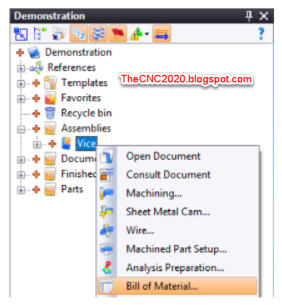
  • Bước 1: Nhấp chuột phải vào tài liệu lắp ráp Vice assembly từ cây thư mục dự án (Project tree).
Hướng dẫn tạo BOM trong TopSolid 7 yck2020
Chuột phải vào cụm lắp ráp để bắt đầu
  • Bước 2: Chọn lệnh Bill of Material Icon Bill of Material. Lưu ý: TopSolid 7 luôn hiểu bạn đang tìm kiếm điều gì nhờ công nghệ menu "trực giác".
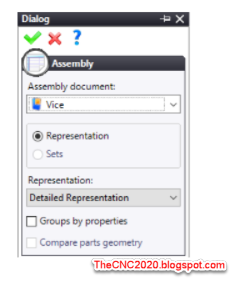
  • Bước 3: Chọn Demo BOM từ các mẫu dự án (Project templates) và nhấn vào biểu tượng Xác nhận để xác nhận.
  • Bước 4: Tiếp tục nhấn xác nhận để tham chiếu đến tài liệu lắp ráp.

Tính năng đặc biệt: Khi xem thông tin trong BOM, bạn sẽ thấy phần mềm tự động tính toán khối lượng (mass) của từng chi tiết. Điều tuyệt vời là TopSolid sẽ tự động cập nhật những con số này ngay khi bạn thay đổi thiết kế 3D.

Khối lượng chi tiết tự động cập nhật trong BOM
  • Bước 5: Để mở nhanh một chi tiết từ dòng BOM, nhấp chuột phải vào tên chi tiết đó và chọn Open Document Mở tài liệu.
  • Bước 6: Lưu tài liệu BOM bằng biểu tượng Save Lưu tài liệu.

2. Xuất bản vẽ kỹ thuật (Drafting) hàng loạt từ BOM

Thay vì tạo bản vẽ cho từng chi tiết một cách thủ công, TopSolid 7 cho phép bạn xuất toàn bộ bản vẽ cho cụm lắp ráp Vice một cách tự động.

Các bước thực hiện:

  • Bước 1: Tại tab Bill of Material, chọn lệnh Multiple Draftings Xuất nhiều bản vẽ.
  • Bước 2: Trong tab Selections, nhấp đúp vào cột Template bên cạnh tài liệu lắp ráp để chọn mẫu bản vẽ.
  • Bước 3: Chọn mẫu A1-ISO-Assembly cho cụm lắp ráp và nhấn xác nhận.
  • Bước 4: Nhấp đúp vào cột Template bên cạnh một chi tiết (Part). Chọn mẫu A4-ISO-Part.
  • Bước 5: Nhấp chuột phải vào tên mẫu vừa chọn (A4-ISO-Part) và chọn Apply the template to this type để áp dụng cho tất cả các chi tiết còn lại.
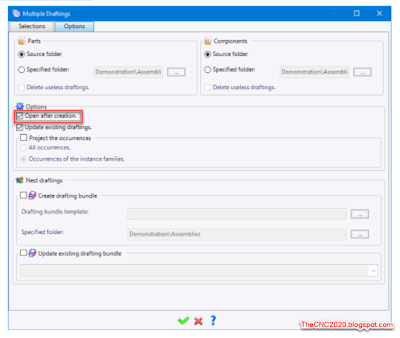
  • Bước 6: Chuyển sang tab Options, đảm bảo ô Open after creation đã được tích và nhấn xác nhận.
Kết quả xuất bản vẽ tự động
Các bản vẽ được tạo tự động chỉ trong vài giây

Kết luận

Việc sử dụng thành thạo BOMMultiple Draftings trong TopSolid 7 không chỉ giúp bạn làm việc chuyên nghiệp hơn mà còn giảm thiểu sai sót trong quá trình bóc tách khối lượng và chuẩn bị hồ sơ sản xuất.

Hy vọng bài viết này hữu ích cho công việc của bạn. Đừng quên theo dõi Blog Yêu Cơ Khí để cập nhật thêm nhiều thủ thuật CAD/CAM mới nhất nhé!

Thứ Ba, 28 tháng 12, 2021

Hướng dẫn tạo Document trong TopSolid 7 gồm Part, Assembly, Draft cho người mới Tutorial TopSolid Design 7 Basics | Tạo Project mới và Mở Project đã có sẵn trong TopSolid 7

Trong quá trình học thiết kế cơ khí với phần mềm CAD/CAM, việc hiểu đúng cấu trúc dữ liệu là bước nền tảng quan trọng.

Với TopSolid 7, mọi thứ không bắt đầu bằng bản vẽ… mà bắt đầu từ Document.

👉 Nếu bạn chưa nắm rõ bước này, bạn sẽ rất dễ bị rối khi làm việc với Project lớn.

Cách Tạo Document Trong TopSolid 7 (Part – Assembly – Draft) - Blog Yêu Cơ Khí

tao document topsolid 7 part assembly draft huong dan, Hướng dẫn tạo Document trong TopSolid 7 gồm Part, Assembly, Draft cho người mới Tutorial TopSolid Design 7 Basics | Tạo Project mới và Mở Project đã có sẵn trong TopSolid 7


1. Document trong TopSolid 7 là gì?

Trong TopSolid, tất cả các file thiết kế đều được gọi chung là Document.

Document có thể là:

  • Chi tiết 3D
  • Cụm lắp ráp
  • Bản vẽ kỹ thuật 2D

👉 Hiểu đơn giản: Document = “đơn vị làm việc” trong toàn bộ hệ thống CAD/CAM.


2. Tại sao phải tạo Document đúng cách?

  • Dễ quản lý Project lớn
  • Tránh lỗi khi lắp ráp
  • Chuẩn hóa quy trình thiết kế

Thực tế: 👉 80% người mới sai ngay từ bước tạo file


3. Các bước tạo Document trong TopSolid 7

🔹 Bước 1: Mở Project Explorer

Tại cửa sổ Project Explorer:

  • Click chuột phải vào Project hoặc thư mục
  • Chọn New Document...

🔹 Bước 2: Chọn loại Document

TopSolid cung cấp các loại file chính:

  • Part: Thiết kế chi tiết 3D
  • Assembly: Lắp ráp các chi tiết
  • Draft: Xuất bản vẽ kỹ thuật

👉 Đây là 3 loại bạn sẽ dùng 90% thời gian


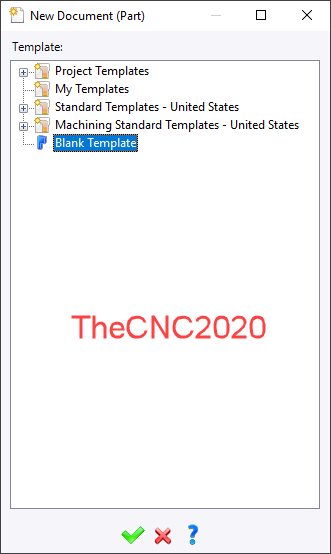
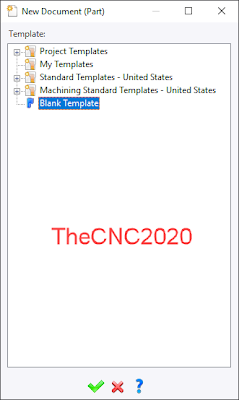
🔹 Bước 3: Chọn template

  • Blank: File trống
  • Template: File mẫu có sẵn

👉 Người mới nên bắt đầu bằng Blank


🔹 Bước 4: Xác nhận tạo file

  • Nhấn nút OK (✔)
  • Giao diện thiết kế mở ra

👉 Lúc này bạn có thể bắt đầu Sketch


4. Phân biệt nhanh 3 loại Document

Loại Chức năng Ứng dụng
Part Thiết kế 3D Chi tiết đơn
Assembly Lắp ráp Cụm máy
Draft Bản vẽ 2D Gia công

5. Sai lầm người mới thường gặp

  • Tạo sai loại Document
  • Không đặt tên file
  • Lưu sai thư mục

Hậu quả: 👉 Lắp ráp lỗi – mất dữ liệu – khó quản lý


6. Kinh nghiệm thực tế (rất quan trọng)

  • Luôn đặt tên file rõ ràng
  • Tổ chức thư mục theo Project
  • Dùng template nếu làm việc nhóm

Mẹo: 👉 Tên file tốt = tiết kiệm 50% thời gian tìm kiếm


7. Liên kết học CAD/CAM


8. Kết luận

Tạo Document trong TopSolid 7 là bước nhỏ nhưng cực kỳ quan trọng.

👉 Nếu làm đúng ngay từ đầu, bạn sẽ:

  • Làm việc chuyên nghiệp hơn
  • Dễ quản lý dữ liệu
  • Hạn chế lỗi về sau

Học CAD/CAM – CNC cùng YCK2020

Bạn đang học TopSolid hay CNC?

👉 Hãy để lại câu hỏi để Blog Yêu Cơ Khí hỗ trợ bạn nhé.


Chủ Nhật, 19 tháng 12, 2021

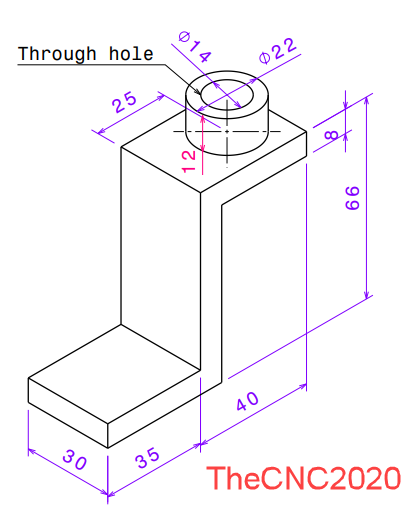
Tutorial TopSolid'Design 7 Basics - Extruded and Pocket EX2 - Hướng dẫn bài tập 2 TopSolid 7 sử dụng Extrude và Pocket chi tiết, dễ hiểu cho người mới - YCK2020

Trong bài trước, bạn đã làm quen với các thao tác cơ bản trong TopSolid như tạo hình chữ nhật và bài tập Extruded & Pocket cơ bản.

Ở bài này, chúng ta nâng cấp lên Bài tập 2 – giúp bạn hiểu rõ hơn cách kết hợp Extruded + Pocket trong thiết kế thực tế.

Extruded và Pocket trong TopSolid 7 – Bài tập 2 nâng cao - Blog Yêu Cơ Khí

bai tap extrude pocket topsolid ex2


1. Mục tiêu bài học

  • Hiểu quy trình thiết kế từ Sketch → 3D
  • Thành thạo lệnh Extruded tạo khối
  • Ứng dụng Pocket để tạo hốc chính xác

2. Tạo Part trong TopSolid

Chuột phải vào thư mục → chọn Part


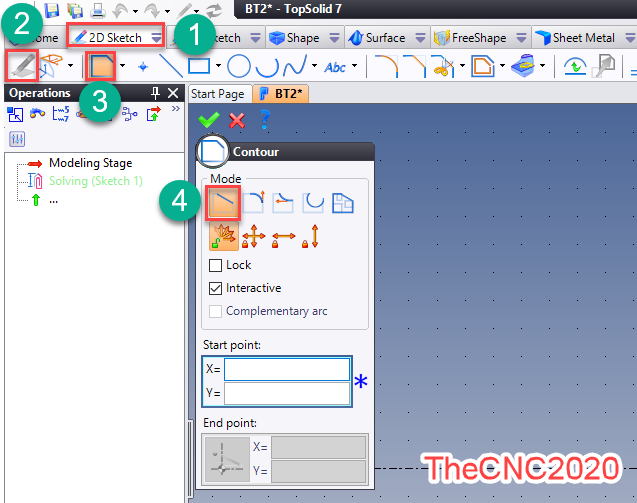
3. Vẽ Sketch biên dạng

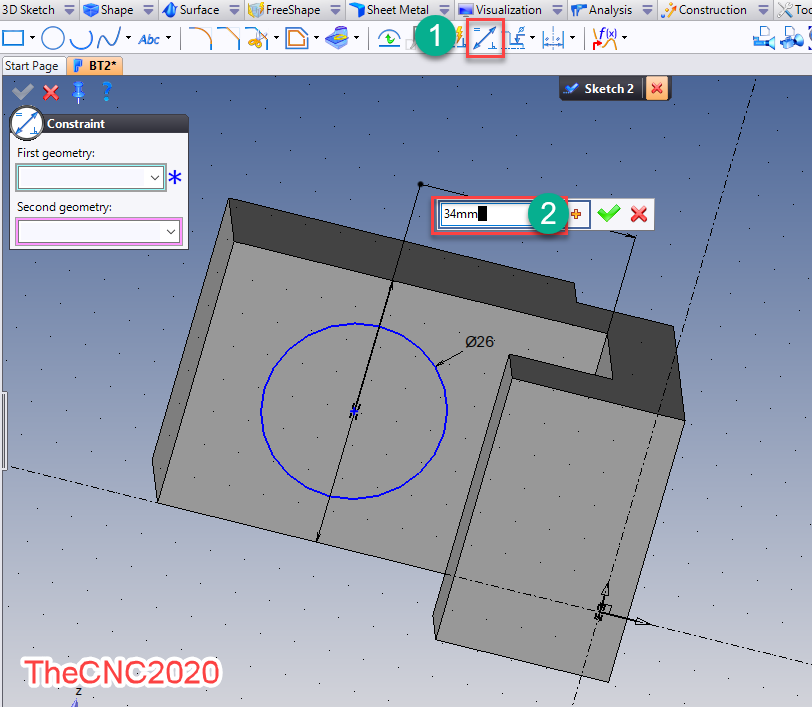
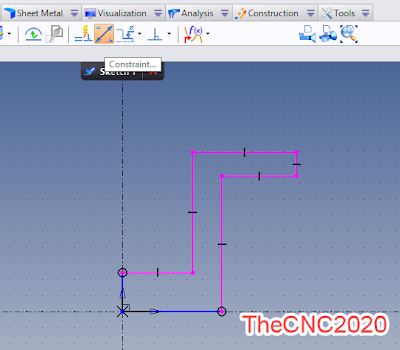
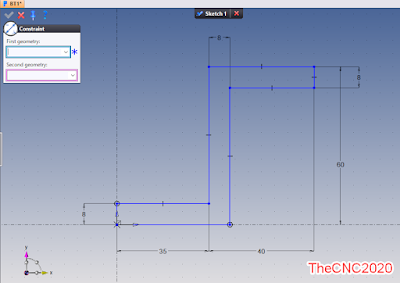
Lưu ý: luôn ràng buộc kích thước bằng Constraint để tránh lỗi khi gia công CNC.


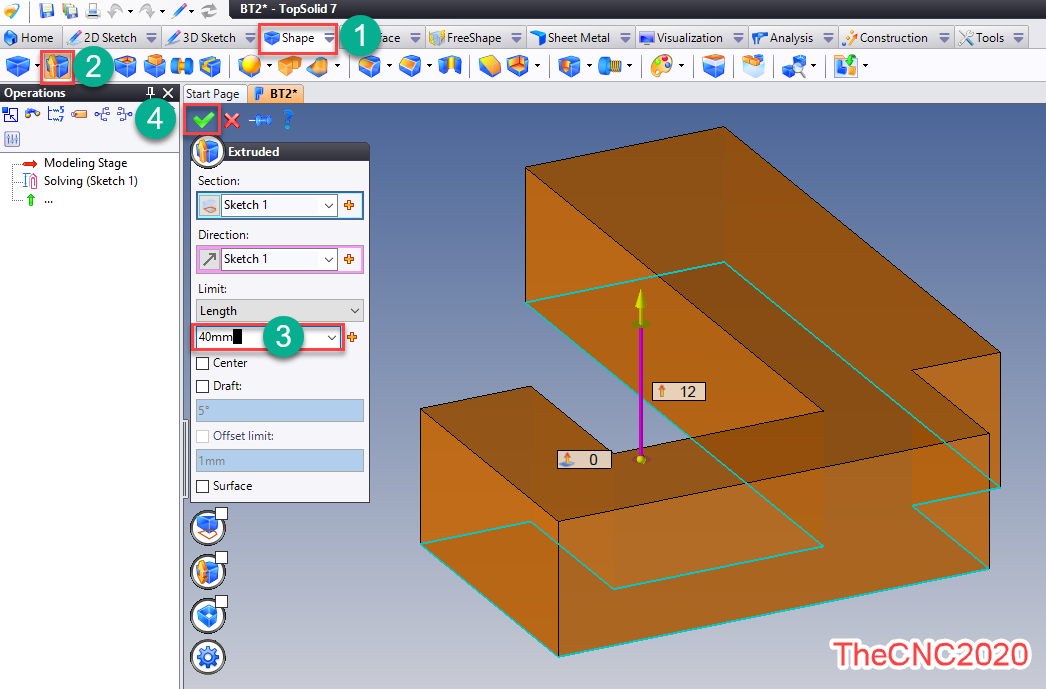
4. Tạo khối 3D bằng Extruded

Chọn: Shape → Extruded

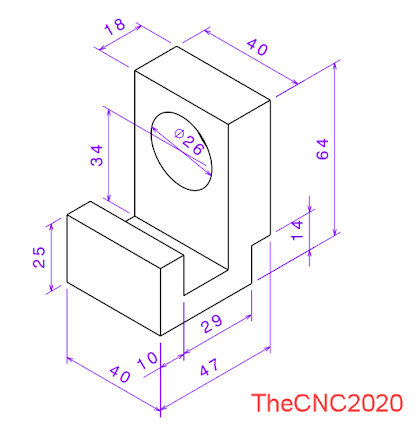
Chiều cao: 40mm


5. Tạo chi tiết bằng Sketch

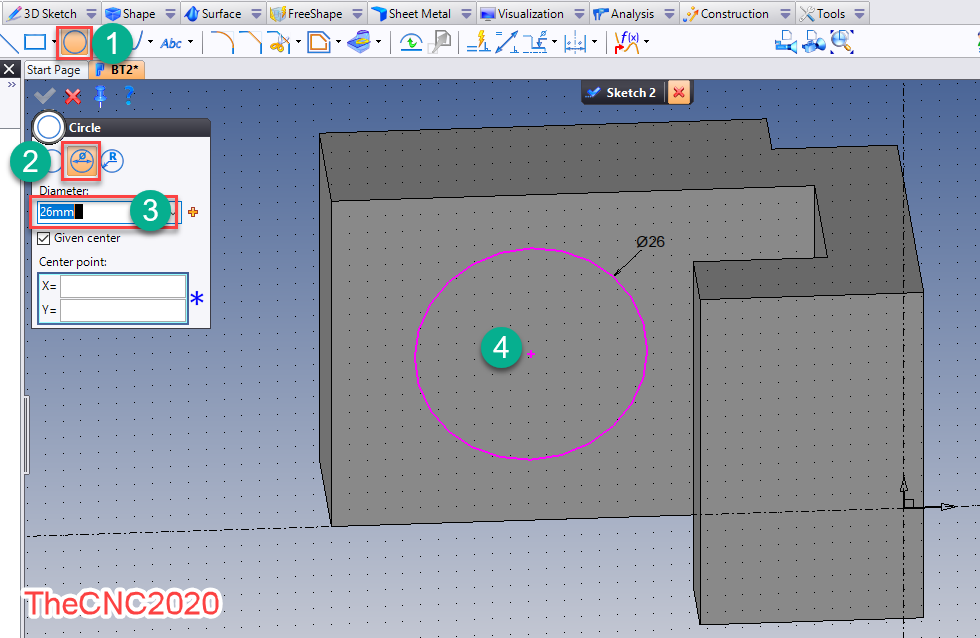
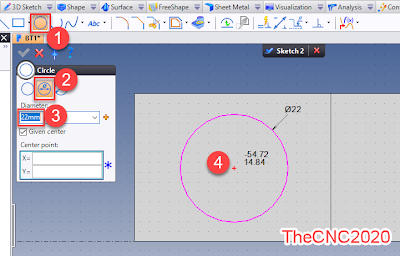
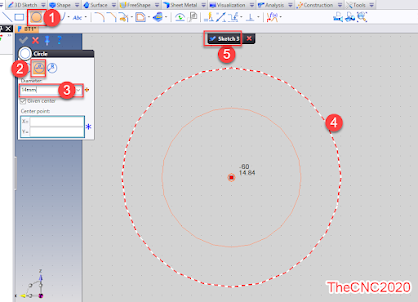
Vẽ đường tròn:

  • Đường kính: 26mm
  • Căn giữa và cách đều 2 cạnh

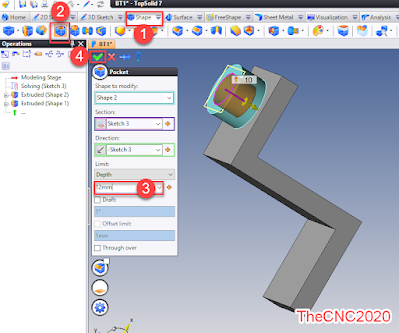
6. Khoét lỗ bằng Pocket

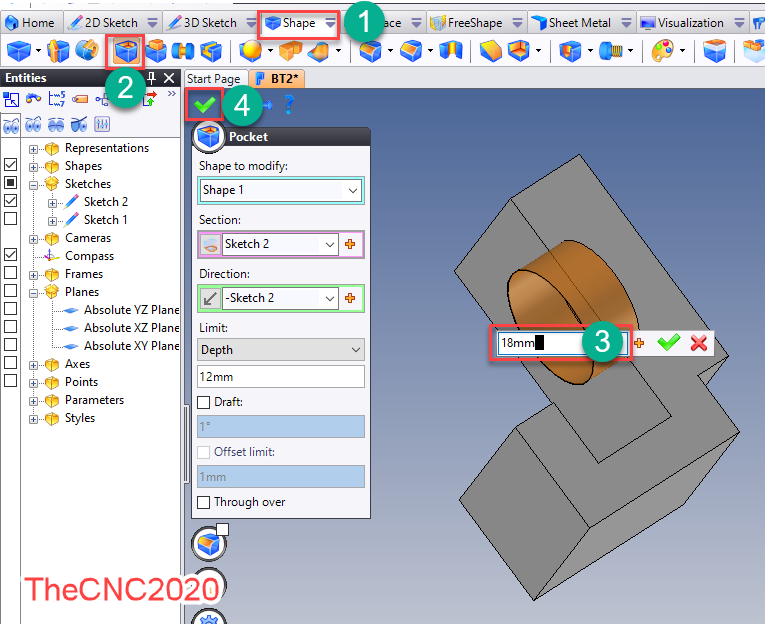
Chọn: Shape → Pocket

Độ sâu: 18mm


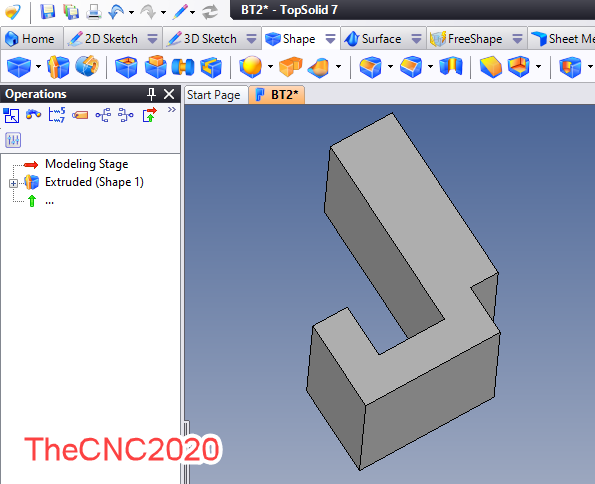
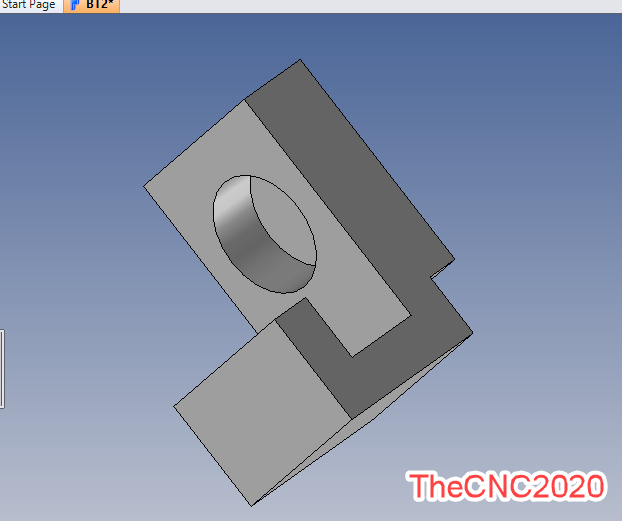
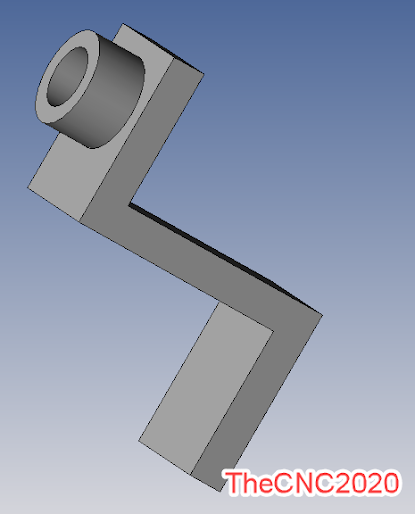
7. Kết quả cuối cùng


8. Kết luận

  • Extruded giúp tạo hình khối chính
  • Pocket giúp gia công chi tiết hốc
  • Đây là bước nền để chuyển sang CAM & CNC

👉 Sau bài này bạn đã sẵn sàng học lập trình CNC thực tế.


Thứ Bảy, 11 tháng 12, 2021

Tutorial TopSolid'Design 7 Basics - Extruded and Pocket EX1 - Hướng dẫn chi tiết cách dùng Extrude và Pocket trong TopSolid 7 kèm bài tập thực hành YCK2020

TopSolid là phần mềm CAD/CAM mạnh mẽ được sử dụng rộng rãi trong ngành cơ khí chế tạo.

Trong bài này, bạn sẽ thực hành 2 lệnh quan trọng nhất: ExtrudedPocket – nền tảng để tạo mọi chi tiết 3D.

Hướng Dẫn Extruded và Pocket Trong TopSolid 7 (Bài Tập Thực Hành) - Blog Yêu Cơ Khí

extrude pocket topsolid 7 bai tap


1. Tổng quan bài học

  • Extruded: tạo khối 3D từ sketch
  • Pocket: khoét vật liệu tạo hốc

2. Tạo Project trong TopSolid

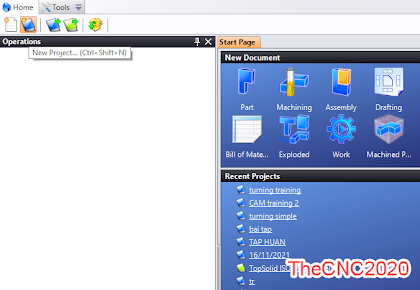
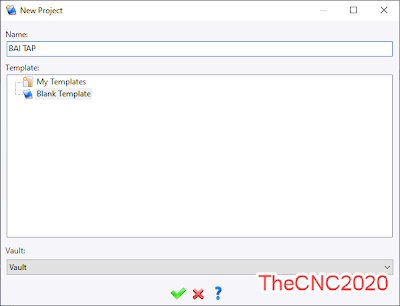
Chọn New Project hoặc Ctrl + Shift + N

tao project topsolid dat ten project

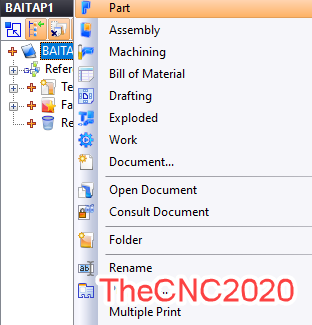
3. Tạo Part

tao part topsolid doi ten part

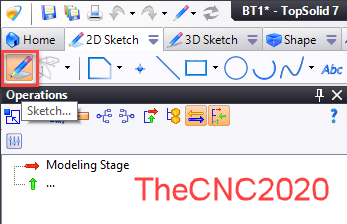
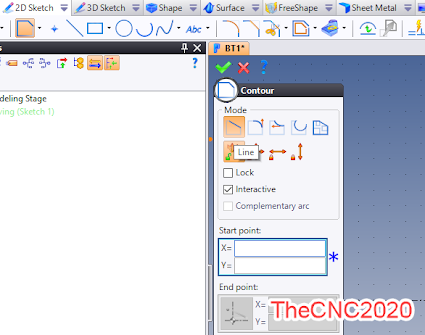
4. Vẽ Sketch 2D

sketch topsolid giao dien sketch ve contour

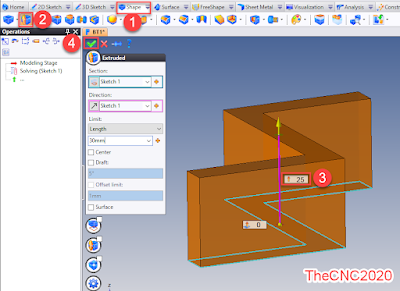
5. Đùn khối bằng Extruded

extrude topsolid

👉 Nhập chiều cao 25mm để tạo khối 3D


6. Ràng buộc kích thước

constraint topsolid kich thuoc sketch

7. Tạo hình trụ

ve circle topsolid

8. Khoét lỗ bằng Pocket

pocket topsolid lo dong tam ket qua pocket

9. Kết quả cuối cùng

ket qua 3d topsolid

10. Kết luận

Sau bài này bạn đã:

  • Biết tạo khối 3D bằng Extruded
  • Biết khoét lỗ bằng Pocket
  • Hiểu quy trình CAD → CAM → CNC

👉 Đây là nền tảng quan trọng để học gia công CNC thực tế.


Top All

Nguồn video của Blog Yêu Cơ khí YCK2020