TopSolid 7 là một giải pháp CAD/CAM đột phá, đáp ứng linh hoạt nhu cầu của các doanh nghiệp sản xuất cơ khí từ quy mô nhỏ đến lớn. Trong hệ sinh thái này, TopSolid'Design đóng vai trò then chốt giúp các kỹ sư tối ưu hóa quy trình thiết kế và quản lý dữ liệu.
Để giúp bạn làm chủ phần mềm này, bài viết hôm nay từ Blog Yêu Cơ Khí sẽ hướng dẫn chi tiết cách sử dụng các lệnh cơ bản để quản lý dự án hiệu quả, cụ thể là: Tạo bảng kê vật liệu (BOM) và Xuất bản vẽ chi tiết (Drafting) tự động.
1. Cách tạo bảng kê vật liệu (Bill of Materials - BOM)
Bảng kê vật liệu (BOM) là công cụ dùng để quản lý toàn bộ các thành phần trong một dự án. Trong TopSolid 7, quy trình tạo BOM cực kỳ thông minh nhờ công nghệ menu ngữ cảnh.
Các bước thực hiện:
- Bước 1: Nhấp chuột phải vào tài liệu lắp ráp Vice assembly từ cây thư mục dự án (Project tree).
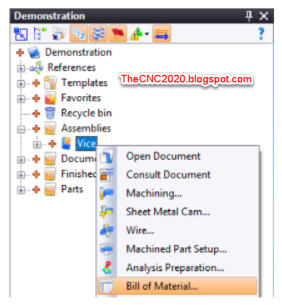
Chuột phải vào cụm lắp ráp để bắt đầu
- Bước 2: Chọn lệnh Bill of Material
. Lưu ý: TopSolid 7 luôn hiểu bạn đang tìm kiếm điều gì nhờ công nghệ menu "trực giác".

- Bước 3: Chọn Demo BOM từ các mẫu dự án (Project templates) và nhấn vào biểu tượng
để xác nhận.
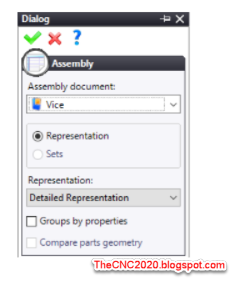
- Bước 4: Tiếp tục nhấn xác nhận để tham chiếu đến tài liệu lắp ráp.
Tính năng đặc biệt: Khi xem thông tin trong BOM, bạn sẽ thấy phần mềm tự động tính toán khối lượng (mass) của từng chi tiết. Điều tuyệt vời là TopSolid sẽ tự động cập nhật những con số này ngay khi bạn thay đổi thiết kế 3D.

- Bước 5: Để mở nhanh một chi tiết từ dòng BOM, nhấp chuột phải vào tên chi tiết đó và chọn Open Document
.
- Bước 6: Lưu tài liệu BOM bằng biểu tượng Save
.
2. Xuất bản vẽ kỹ thuật (Drafting) hàng loạt từ BOM
Thay vì tạo bản vẽ cho từng chi tiết một cách thủ công, TopSolid 7 cho phép bạn xuất toàn bộ bản vẽ cho cụm lắp ráp Vice một cách tự động.
Các bước thực hiện:
- Bước 1: Tại tab Bill of Material, chọn lệnh Multiple Draftings
.
- Bước 2: Trong tab Selections, nhấp đúp vào cột Template bên cạnh tài liệu lắp ráp để chọn mẫu bản vẽ.
- Bước 3: Chọn mẫu A1-ISO-Assembly cho cụm lắp ráp và nhấn xác nhận.
- Bước 4: Nhấp đúp vào cột Template bên cạnh một chi tiết (Part). Chọn mẫu A4-ISO-Part.
- Bước 5: Nhấp chuột phải vào tên mẫu vừa chọn (A4-ISO-Part) và chọn Apply the template to this type để áp dụng cho tất cả các chi tiết còn lại.

- Bước 6: Chuyển sang tab Options, đảm bảo ô Open after creation đã được tích và nhấn xác nhận.
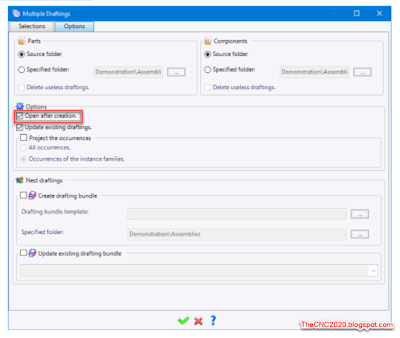

Các bản vẽ được tạo tự động chỉ trong vài giây
Kết luận
Việc sử dụng thành thạo BOM và Multiple Draftings trong TopSolid 7 không chỉ giúp bạn làm việc chuyên nghiệp hơn mà còn giảm thiểu sai sót trong quá trình bóc tách khối lượng và chuẩn bị hồ sơ sản xuất.
Hy vọng bài viết này hữu ích cho công việc của bạn. Đừng quên theo dõi Blog Yêu Cơ Khí để cập nhật thêm nhiều thủ thuật CAD/CAM mới nhất nhé!


