Khi mới học JD Paint 5.21, rất nhiều người gặp lỗi mất thanh công cụ bên phải (Navagate toolbar).
Điều này khiến việc thao tác, zoom và điều hướng trở nên khó khăn.
Bài viết này sẽ hướng dẫn bạn cách bật lại thanh công cụ này chỉ trong vài giây.
JD Paint 5.21: Cách bật thanh công cụ Navagate toolbar bị mất - Blog Yêu Cơ Khí

1. Lỗi Navagate toolbar JD Paint là gì?
Khi sử dụng JD Paint, thanh công cụ bên phải (Navagate toolbar) có thể bị ẩn đi do:
- Tắt nhầm trong cài đặt
- Reset giao diện
- Lỗi thao tác
👉 Khi mất thanh này, bạn sẽ khó điều hướng bản vẽ.
2. Cách bật lại Navagate toolbar
Chỉ cần làm theo 3 bước sau:
Bước 1
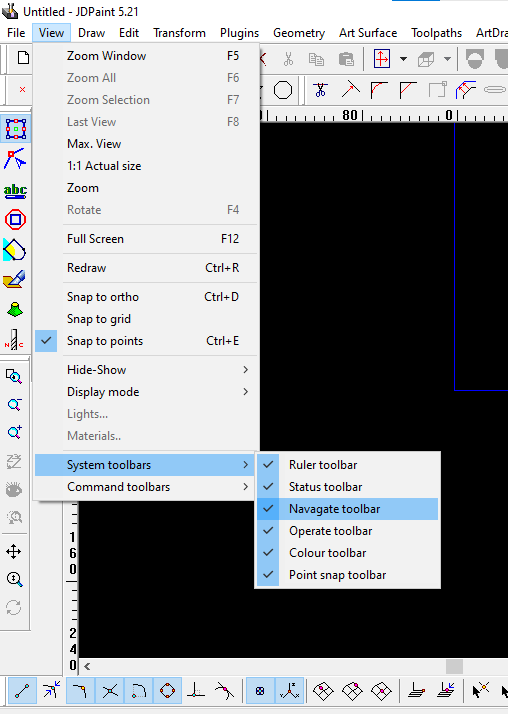
Trên giao diện JD Paint, chọn menu View
Bước 2
Chọn Systems Toolbar
Bước 3
Tích chọn Navagate toolbar
👉 Thanh công cụ sẽ xuất hiện lại ngay lập tức
3. Vì sao Navagate toolbar quan trọng?
- Zoom nhanh bản vẽ
- Di chuyển khung nhìn
- Tăng tốc thao tác thiết kế
👉 Thiếu thanh này sẽ làm giảm hiệu suất làm việc

4. Video hướng dẫn chi tiết
Video hướng dẫn JD Paint từ cơ bản đến nâng cao
5. Lỗi tương tự thường gặp
- Mất thanh toolpath
- Mất cửa sổ layer
- Không hiển thị preview
👉 Nguyên nhân thường do tắt nhầm trong View
6. Kinh nghiệm sử dụng JD Paint
- Không tắt toolbar nếu chưa hiểu rõ
- Lưu cấu hình giao diện
- Luyện thao tác thường xuyên
7. Bài viết liên quan
8. Tổng kết
Việc mất Navagate toolbar là lỗi nhỏ nhưng ảnh hưởng lớn đến thao tác trong JD Paint.
👉 Chỉ cần nhớ đường dẫn:
là bạn có thể xử lý nhanh trong vài giây.


